2021年4月

title

第三节

3ds max模型设计从简到繁

上一节:[post cid="876"
cover="http://"/]

我们入门先设计一些简单的模型

1.草丛的模型制作

1.a. 草的制作

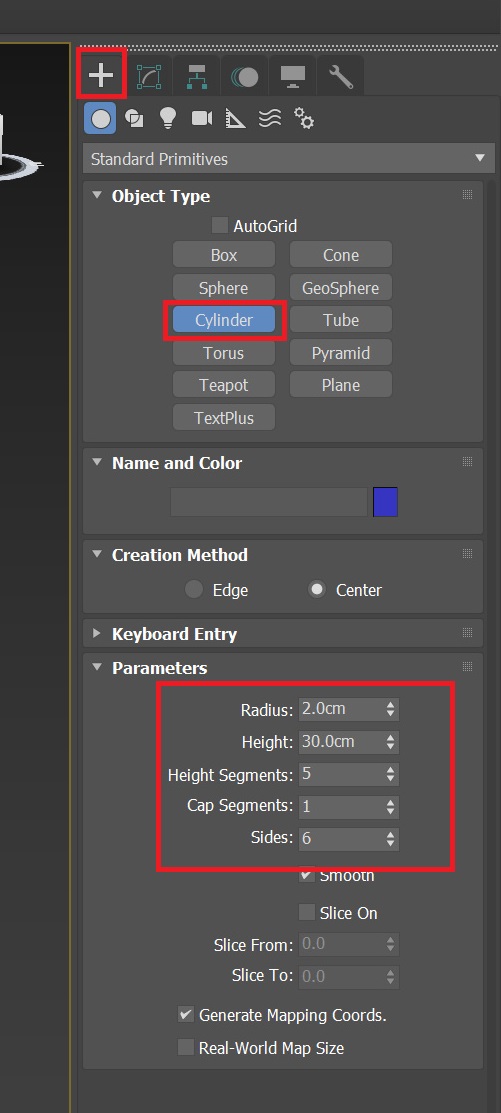
做一个竖直的圆柱体,高5段,面1,边环6段即可

调整尺寸至高30cm,半径2cm左右即可。R键调整形状scale,变成扁平。然后转为editable poly
base_0

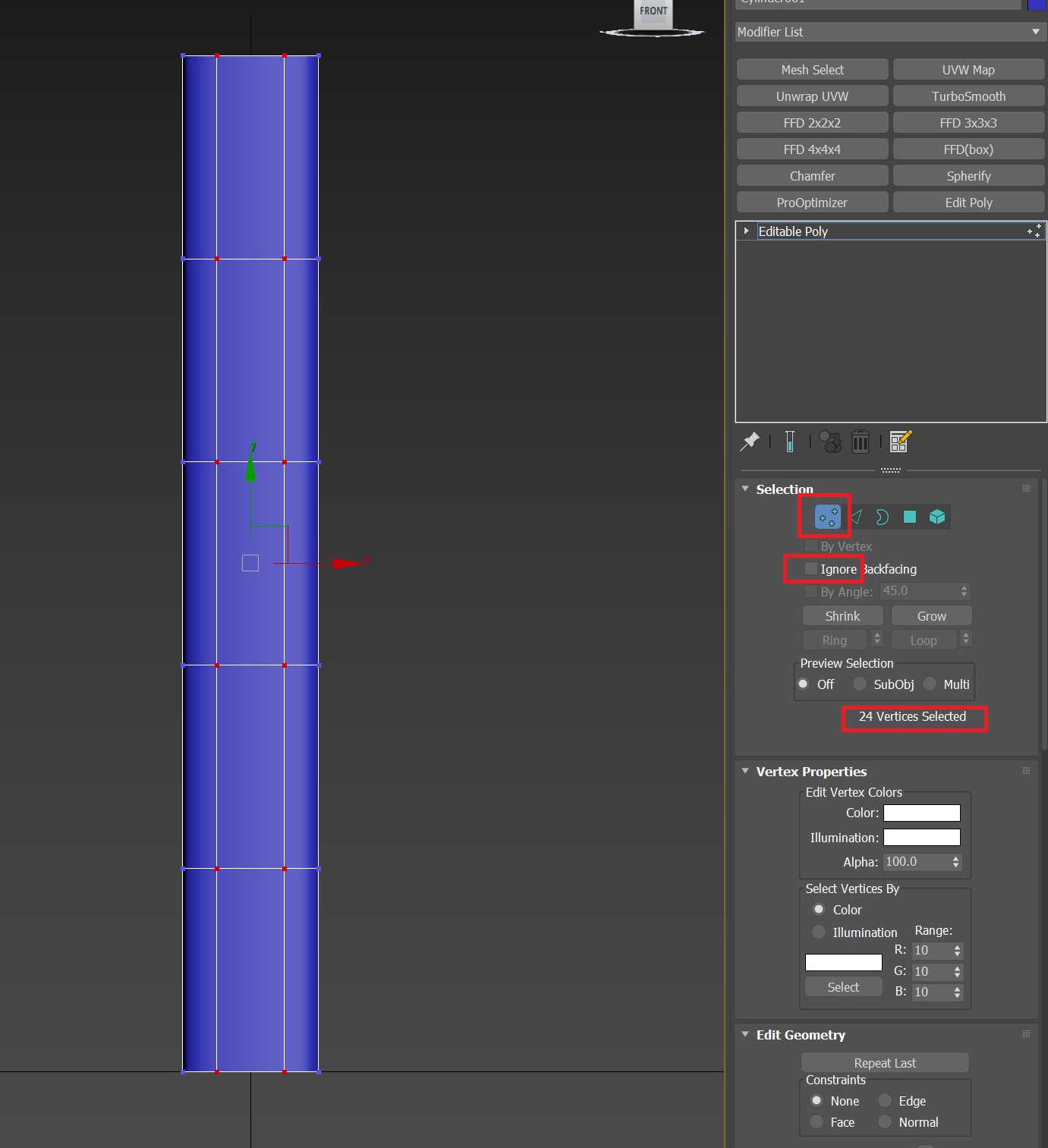
形状按自己喜好调整,这里先调整叶子中部两条竖直控制线靠近中部:v+f或者F键获得前视角镜头,然后选择顶点模式,框中中间两排所有顶点,Alt+X透视模式查看背面顶点是否选中,如果你开启了右侧菜单selection的Ignore backfacing背面忽略,建议取消勾选,或者通过旋转后按住ctrl选中背面的顶点都行,此刻注意Selection菜单提示24 Verticaes Selected辅助确认已选中的顶点个数。
base_1

然后点击右侧菜单Edit Geometry项目里Constraints约束选项,选中Edge按边约束,然后R键就可以调整顶点往中间移动了,获得合适位置后,Constraints约束选中默认的None,继续调整顶点位置获得合适的叶面厚度

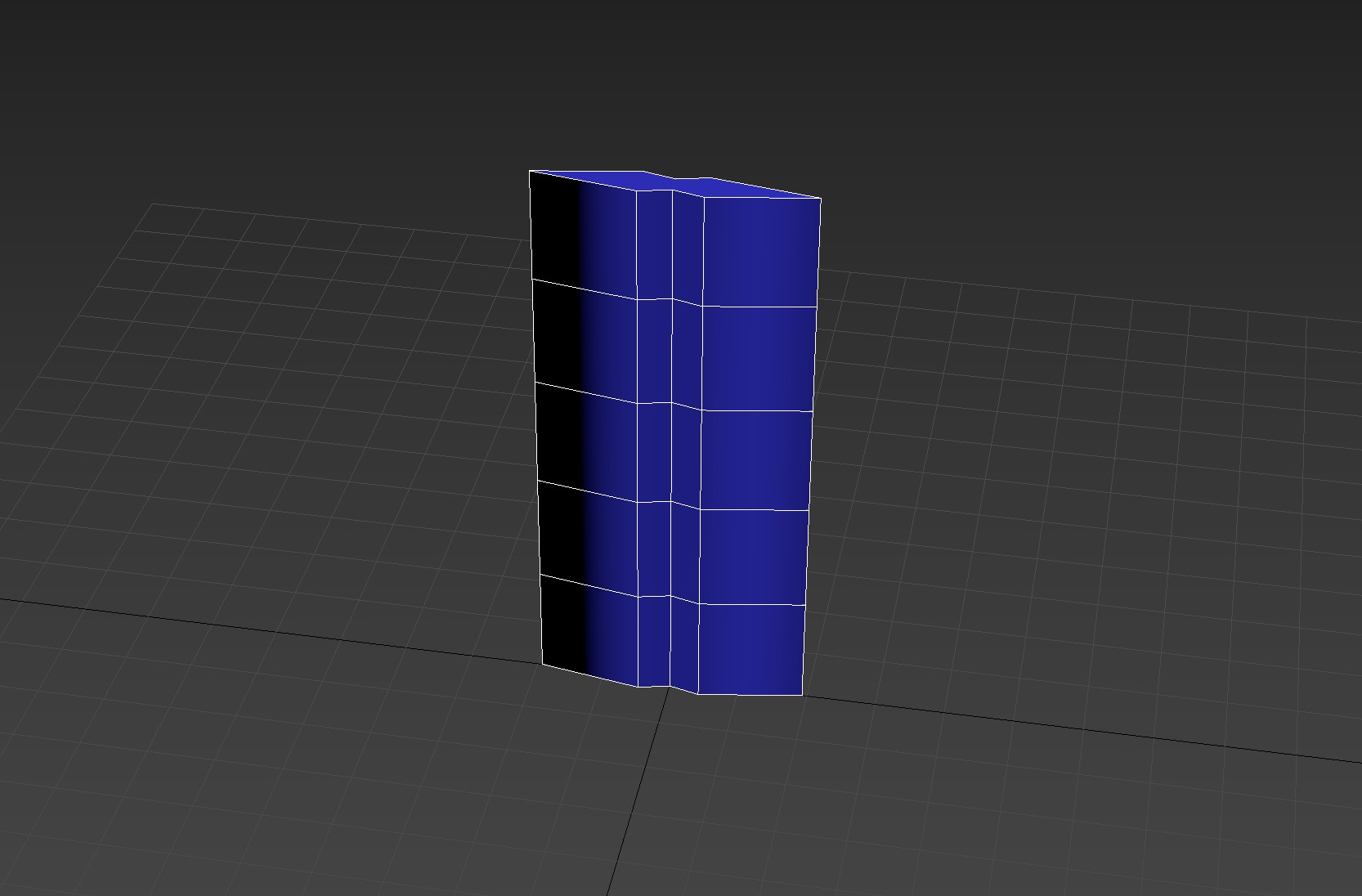
Editable Poly选中模式(selection)切换为Edge,通过swift loop增加竖直居中环绕线圈控制叶脉,再选择叶面的两条控制线稍微凸出(注意正反两面都操作一次),获得叶片基本形状,或者调整两侧叶脉线凹进也可,自己灵活调整。
base_2

Editable Poly选中模式(selection)切换到Polygon面模式,选中上下面删除。

Editable Poly选中模式(selection)切换到Vertex(顶点),选中顶部的顶点,通过R键调整到扁平贴合,点击上方菜单weld合并多余顶点,如果合并范围出现异常,点击weld右侧设置箭头,调整合适的weld范围即可。weld完毕后测试点是否成功合并,尤其新手,如果你的weld范围设置过小,可能部分顶点并未成功合并。(我们这里的草宽度设置的2cm,而weld阈值默认是10cm,一般来说是无需手动调整范围)

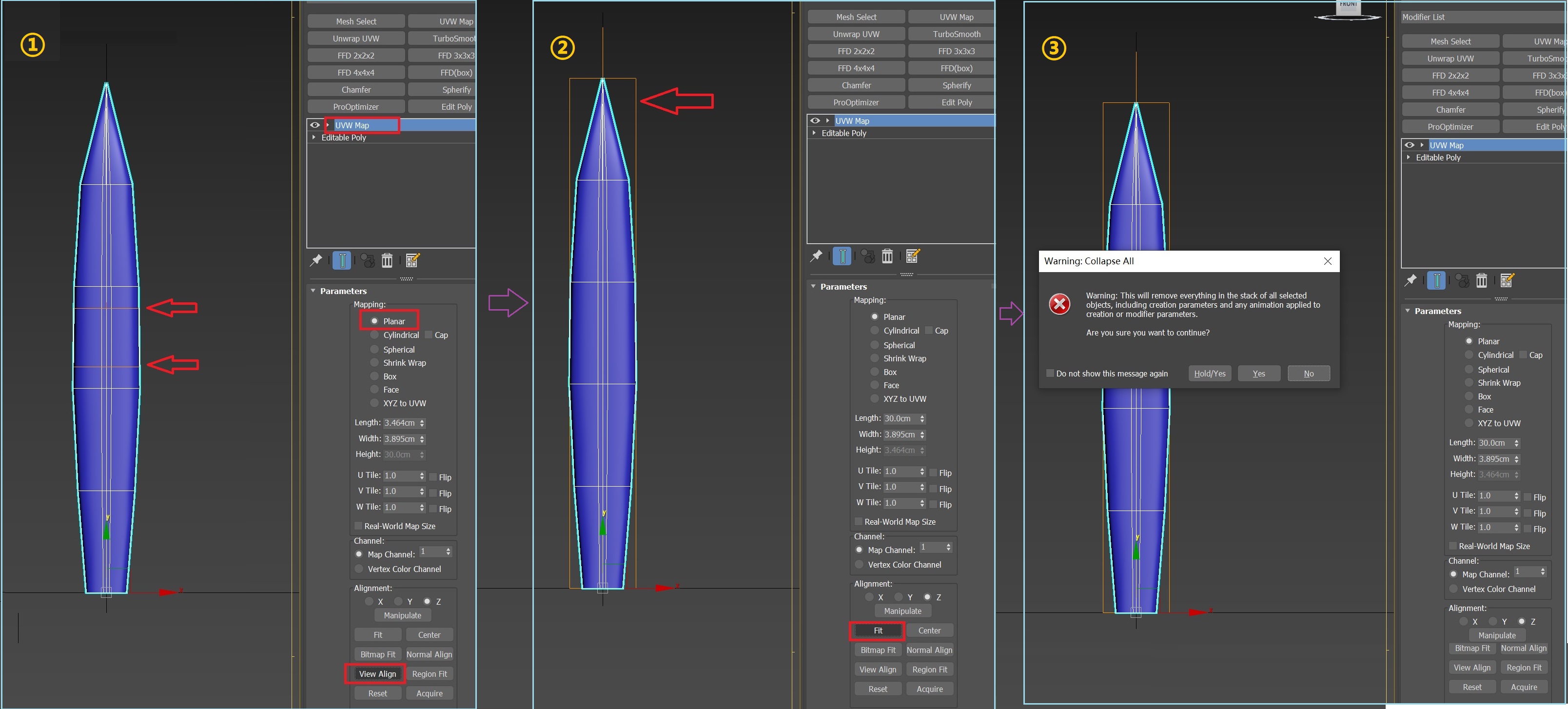
草的模型调整满意后,切换vertex为选择Editable Poly,我们开始快速展UV map,选中右侧modifier list的UVW map编辑器,如果你之前按我推荐的增加了修改器列表快捷按钮,只需要点击一下即可。然后V-F选择正面视角方便快速匹配UV,mapping参数选中planar(平面),点击view Align,使得展uv的平面与当前front视角一致,然后再点fit部署拓展到整个叶面,collapse all,保存当前uvw map配置,就算完成展uv了
UVW map

点击M打开材质编辑器,我们为这根草快速添加材质,这里演示下用基本渐变色彩(gradient)示意材质分布:展开Blinn basic parameter(明暗器基本参数栏目)这些参数里面一般常用的就是ambient(环境光) , diffuse(漫反射)
和specular(高光),其中diffuse漫反射通常用来选择贴图材质,物体表面漫反射效果是最主要的材质表现通道,我们一般经常在diffuse设置里选择基本色或者bitmap材质位图,给模型赋予基本的皮肤

而其他的参数主要用来模拟真实环境一些物理现象,让三维物体表现更加自然用的。

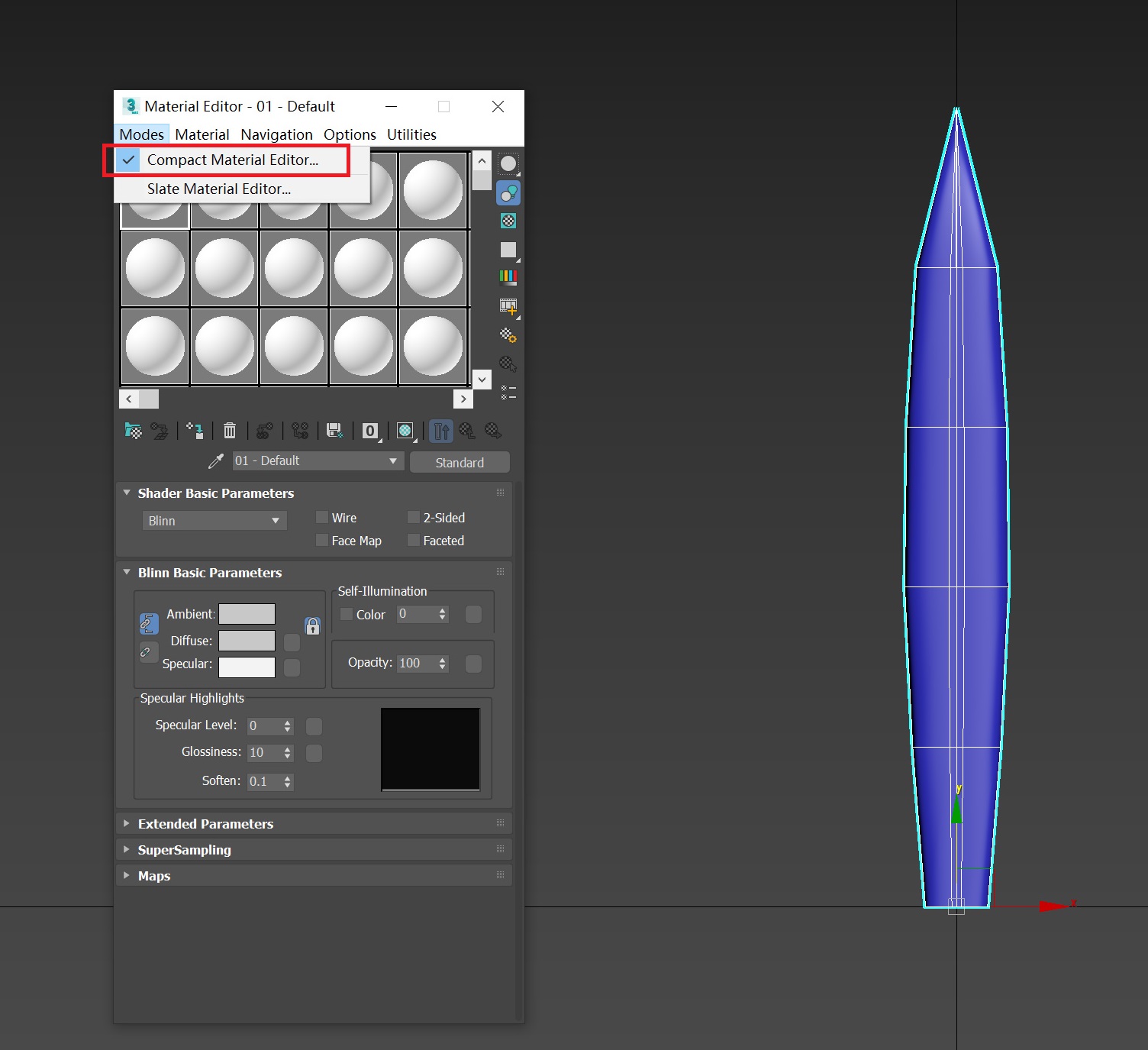
如果你的材质编辑器不是我这样的,可以选择Modes >compact material editor即可,任意右键一个材质格子即可选择材质格子分布尺寸3x2,5x3,6x4,或者点击编辑器右边的齿轮按钮,在设置里选择需要的排版
compact material editor

大致介绍下,入门阶段大致了解下即可,因为材质编辑器是最常用也最容易熟悉的模块,不用刻意记忆

接下来我们修改diffuse参数,选择漫反射材质为Gradient,用基本调色盘渐变色来赋予草材质贴图。
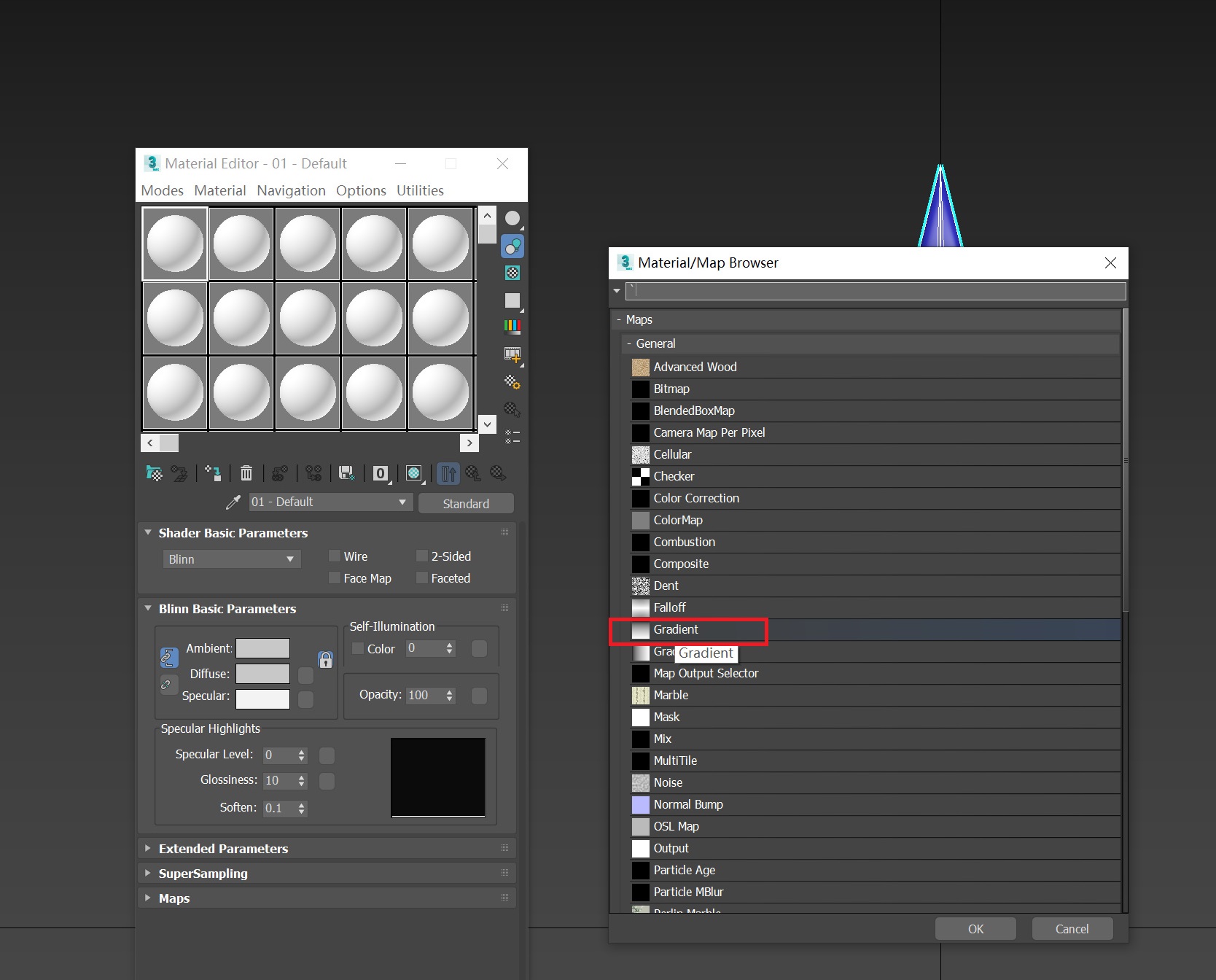
Gradient

如果你嫌颜色梯度不够用,可以选择Grandient Ramp范围,自由增加控制点
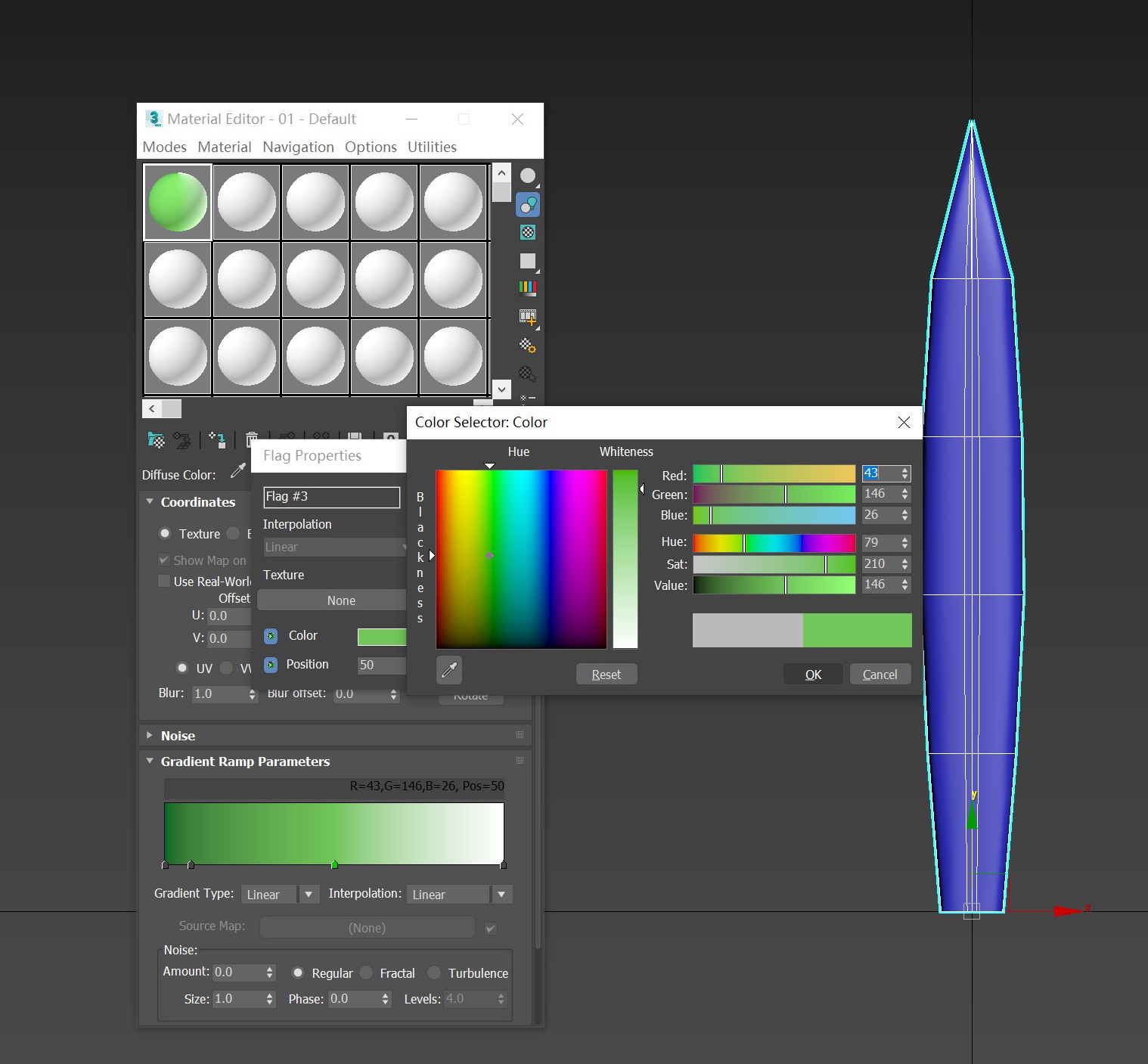
Grandient Ramp

Gradient Type和Interpolation选择linear线性过渡即可,如果你想要卡通效果,interpolation过渡效果选择Solid固定色即可,角度Coordinates选择VW方向,因为这里我们颜色是竖直方向过渡,具体方向按自己的模型需求更换。然后点击Assign material to selection ,Show shaded materials in view point ,应用,这样我们就能看到渲染后的效果了。
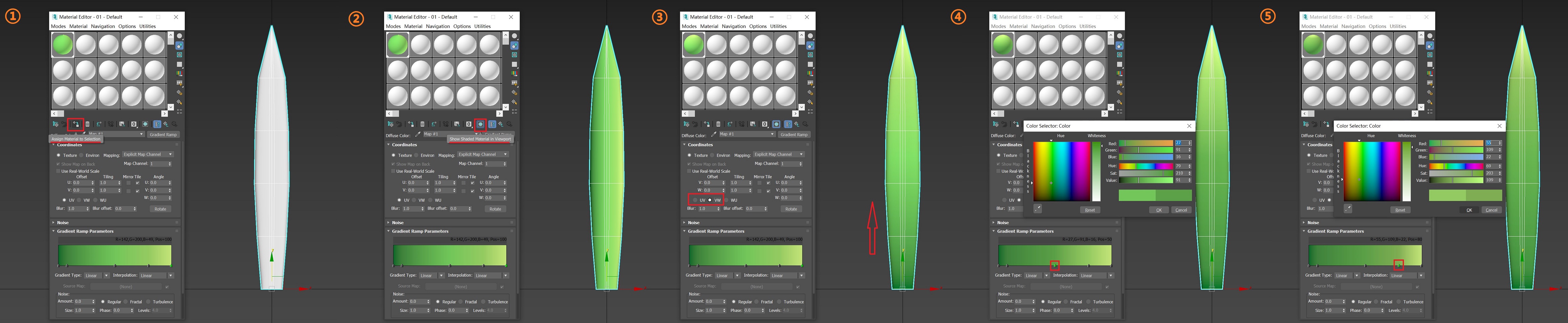
Grandient_Ramp_Setting&Fixing

我们的草算是基本完成了,接下来自行发挥调整尺寸和色彩,做一些基础草的变种,为我们的草丛构建提供一些基础素材。

如果你想要添加材质,可以自己拍照或者网络找非商业素材,加工获得贴图导入,另外,我们也可以通过substance designer制作材质,为模型赋予更加真实细腻的材质效果,当然一般情况下,草丛不需要做太精细,毕竟数量多还是比较吃配置的。

Substance designer 的设计以后专门再说,这里简单演示下通过photoshop制作贴图材质:

导入合适的图片,网络的,自己拍照的,画出来的都行,商业项目注意版权问题

这里导入一张我随手拍的照片,通过ps加工提取合适的叶子
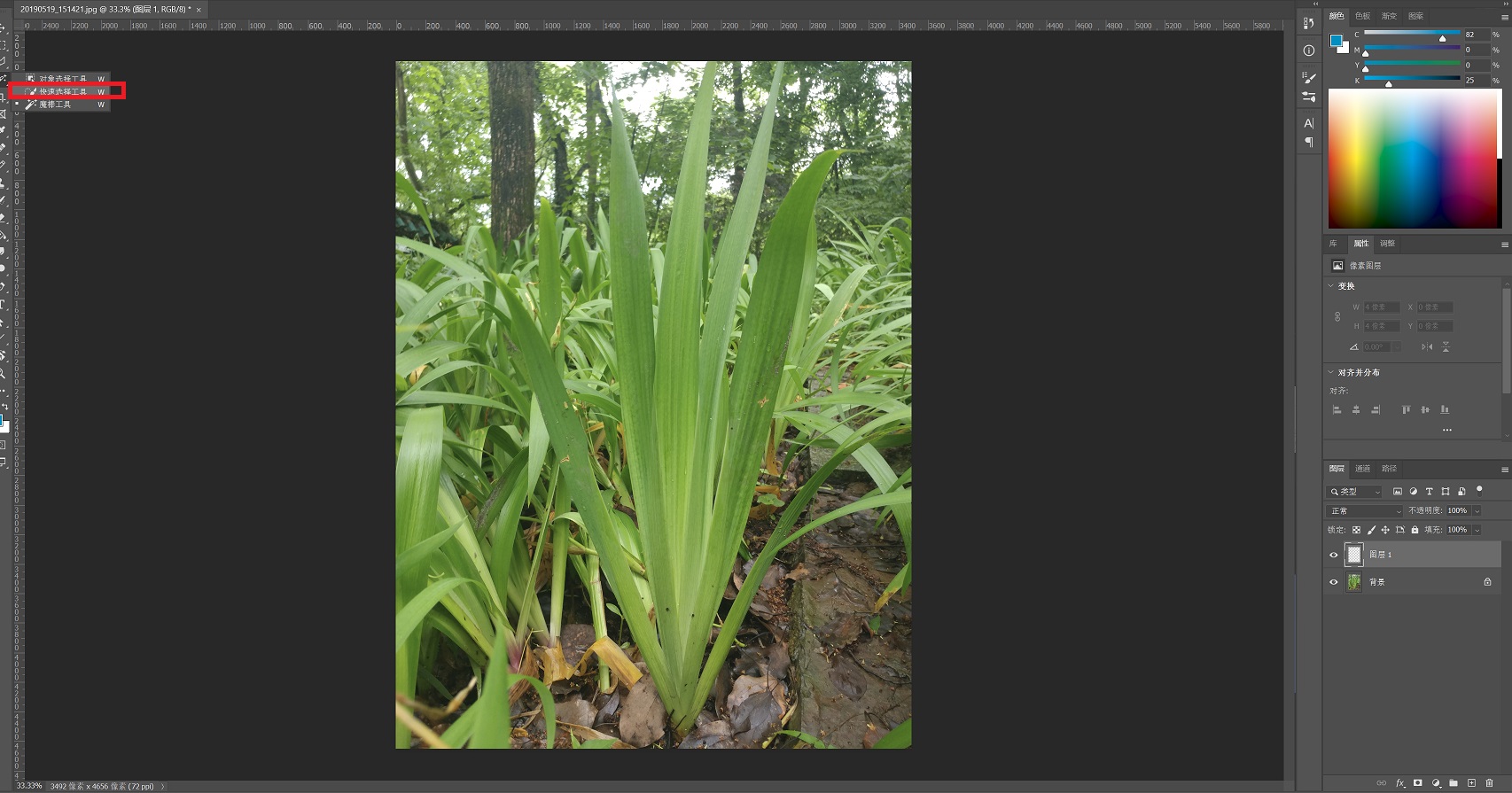
Grass_photo

一般使用魔棒工具加上一点涂抹和仿制图章修复,差不多就行,草丛毕竟实际场景注意不到多清楚的细节的

使用编辑>>操控变形,开始拉伸展平我们的草叶

根据实际情况自行调整模式和密度,这里选中正常模式,较多的密度,然后就可以在叶子合适位置加点,移动控制点到合适的竖直位置,通过不断加点和位移,将弯曲的叶子贴图展平,获得较合适的效果就行,选中草叶,图像>>裁剪,保存此正常贴图为png格式或者tga格式
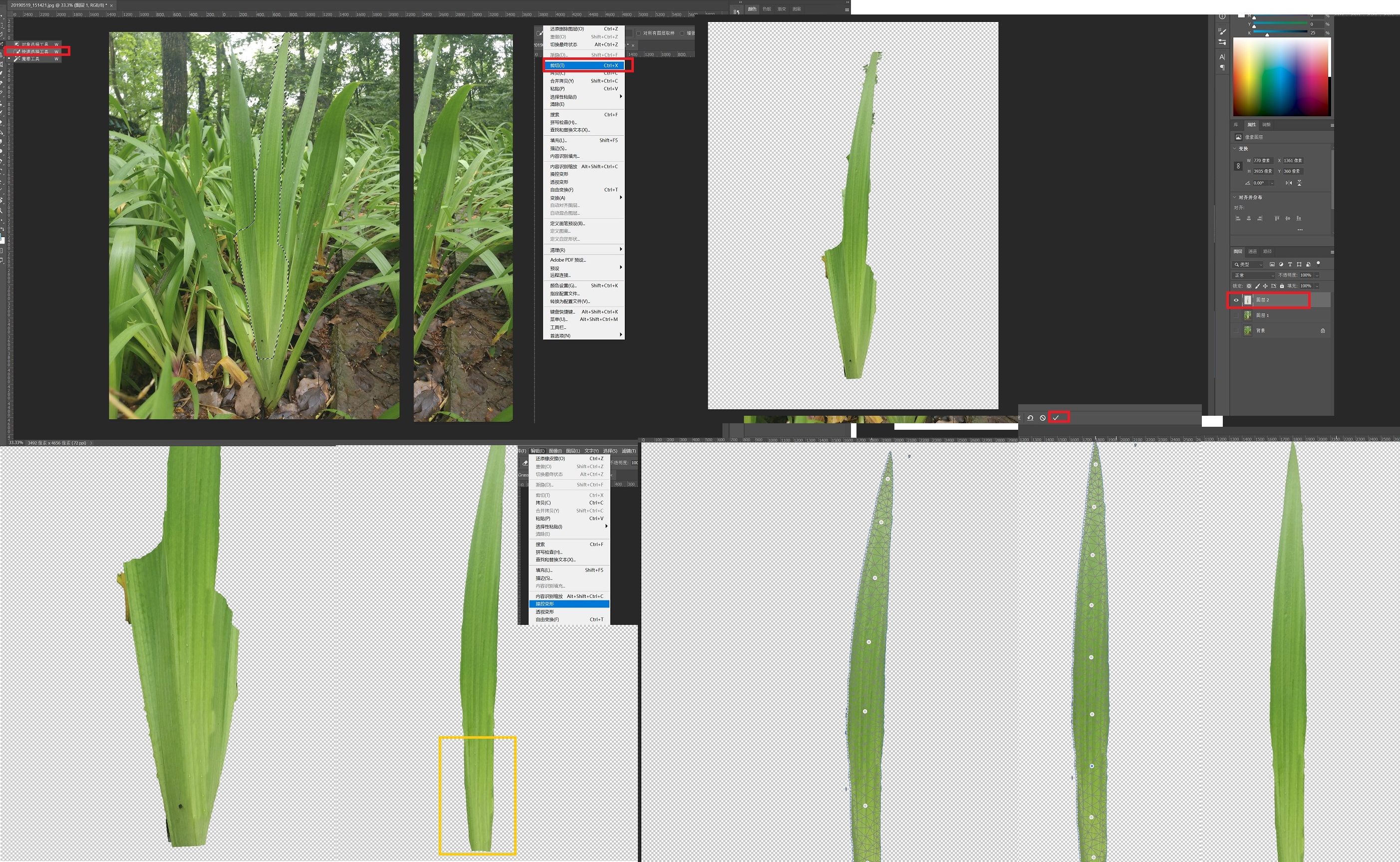
Grass_proccess

然后魔棒工具shift在草叶外部点击选中所有空白部分,ctrl+shift+i反选获得草叶选区,点击通道选项,新增通道,ctrl+delete将草叶选区填充背景白色(x键快速切换前背景色,或者点击左侧菜单前背景色上的切换按钮),或者shift+F5填充纯白色到选中的草叶选区,获得白草叶黑底图案,我们可以在选择菜单>>修改>>平滑,选择合适像素点,获得比较柔和的选区,然后选择>>修改>>收缩2-3个像素点,然后编辑>>描边8个像素,位置选择居外不透明度90%,模式:变暗,这样可以修正叶子边缘留白的问题。

最后ctrl+A全选此通道,ctrl+C复制,点击图层选项,ctrl+shift+n新建图层,ctrl+V粘贴通道图案到此图层,然后保存此黑白图案为alpha贴图
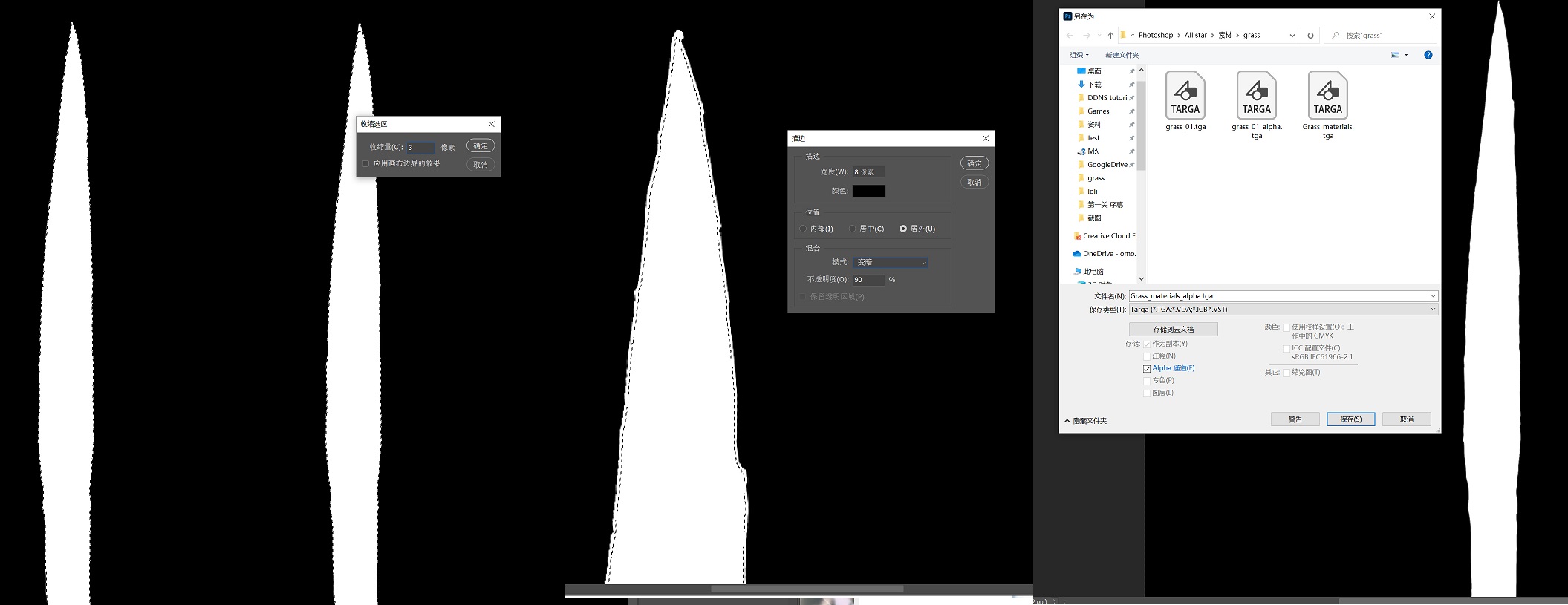
Grass_proccess_alpha

打开3ds max,我们选中一根草,按m进入材质编辑器,在diffuse选项后的小方框点入选中bitmap,导入我们的正常叶子贴图。

然后在opacity选项后方框点入,导入alpha贴图。回到此材质父目录,应用所有材质到选中的草模型,然后显示渲染后效果,就可以得到简略的透明贴图了。如果你想微调贴图大小和位置,进入材质管理器的bitmap对应cropping/placement选框,点击view Image,手动拖动裁剪框直到满意,返回勾选Apply即可生效,注意对应的alpha贴图也需要相应调整合适的位置,以免出现留白。
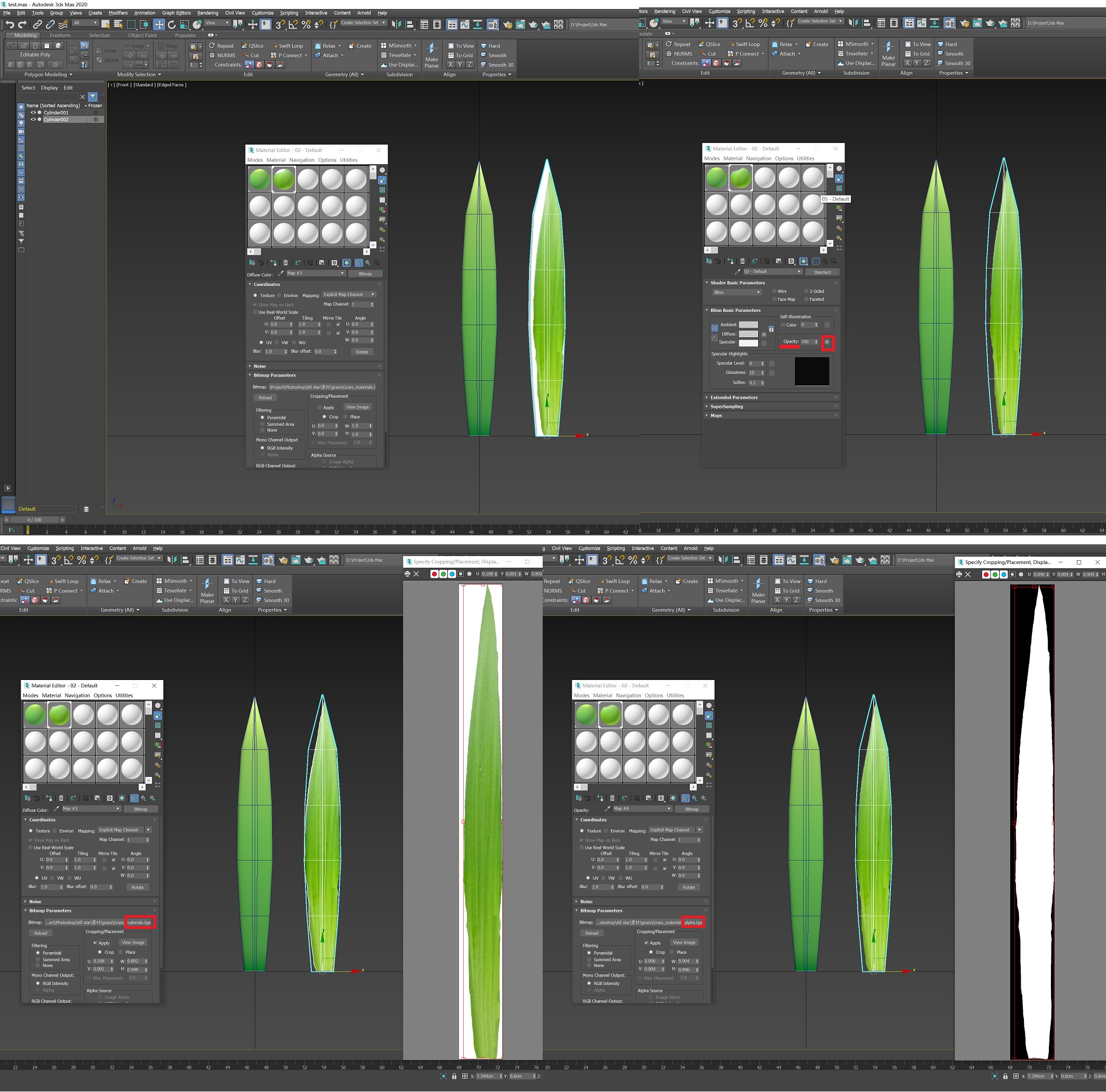
Grass_cropping

另外,我们也可以直接调整草的uvmap和贴图形状相匹配,不过这个方法会出现比较明显的拉伸变形,自己酌情调整,可以看到,贴图和草的uv map大小是不一致的,我们可以简单调整一下uvw map大小,使贴图材质匹配uv,点击modifier list预设的unwrap uvw按钮>>edit uvs选项下的Open uv editor编辑器,框选所有uv map,右上角调整视图为贴图材质,灵活使用移动,旋转,缩放功能,调整uv map大小到草的材质贴图覆盖范围即可。
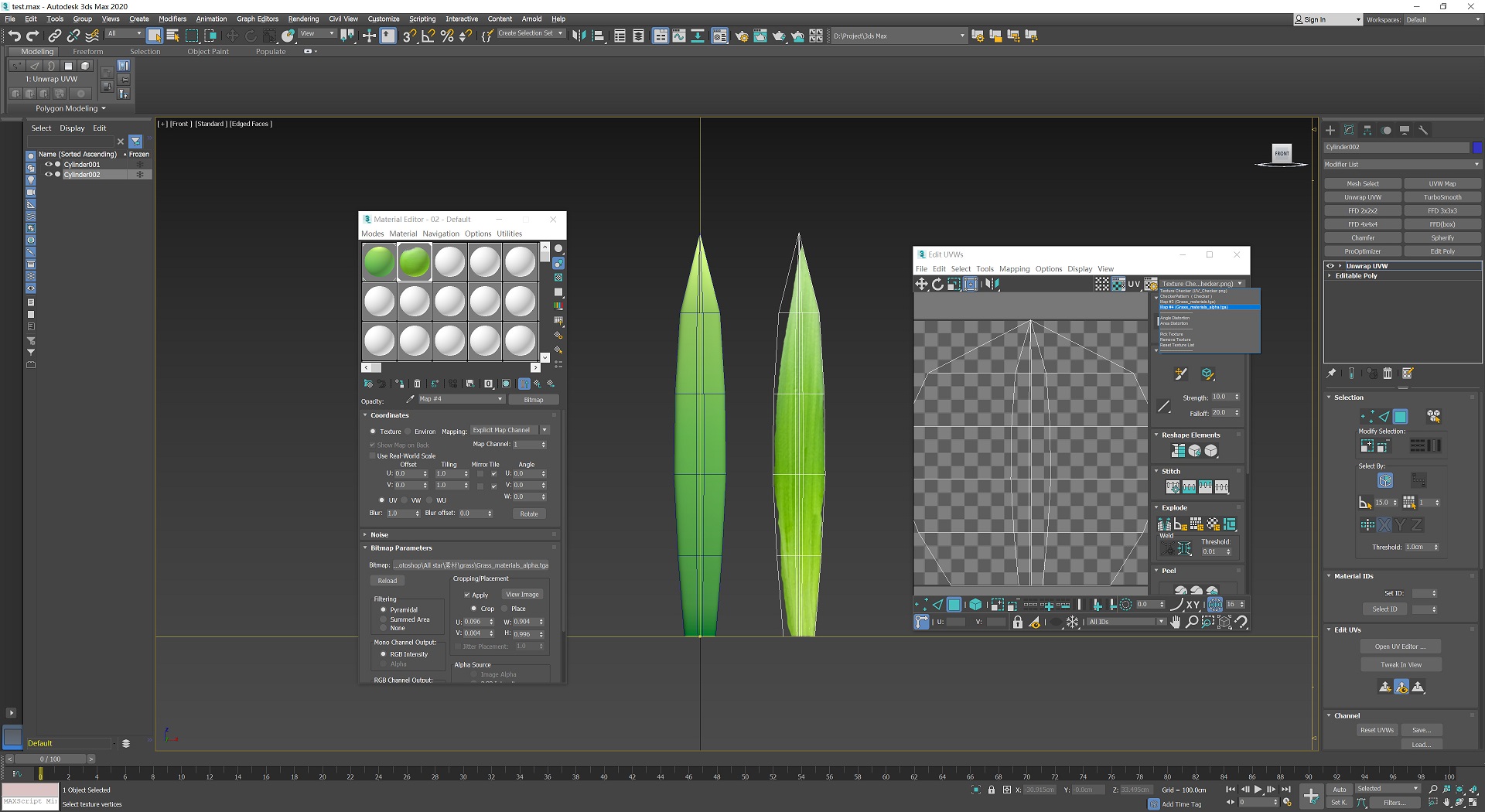
Grass_UVW_1

如果你需要较为贴合的效果,可以点击freefom mode,选中需要的控制点,改变uv map形状,当然,如果贴图材质形状和uv map形状差异较大,会不可避免出现材质的拉伸,扭曲变形,在高标准的制作中,这样的方式并不可取,一般材质绘制我们都会拿到uvw map后手工绘制相匹配的材质,或者使用substance painter之类的3d 材质制作工具直接在模型上绘制,才能得到真实合理的贴图效果和较高的品质。
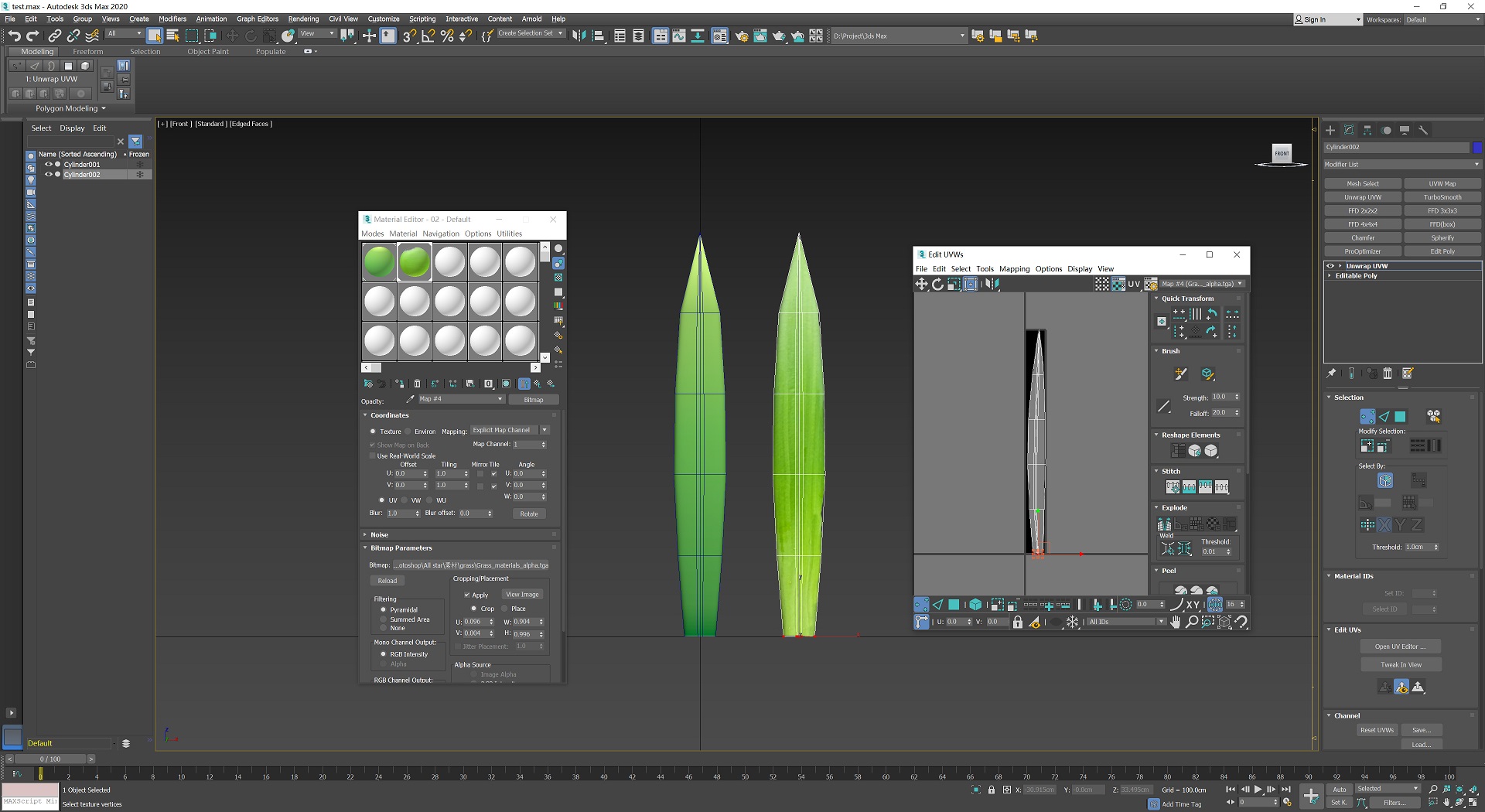
Grass_UVW_2

好了,草的雏形算是基本完成,接下来我们开始制作草丛并渲染获得高质量低面数的草材模型,导入unity使用

1.b. 草丛的组建

(1)基础拐角柔化

选择草叶,modifier list 点击edit poly按钮,我们对草叶进行柔化,选择polygon面模式,再次全框选所有的草叶,然后填入数字75,代表75°阈值以下角度任意相邻平面夹角纳入柔化区域,点击auto smooth。查看效果
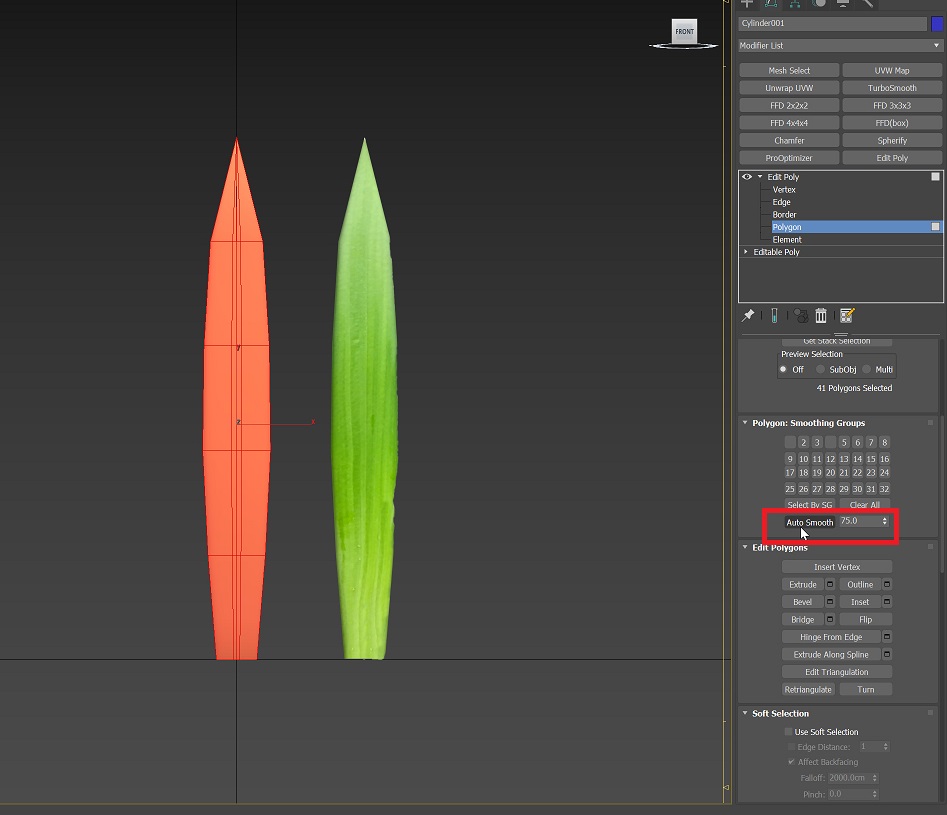
auto_smooth

(2)FFD自由形变+使用

我们继续在modifier list 点击FFD 4x4x4 自由变换模组,点开编辑模块,选择control points,这样我们就可以选择需要的控制点进行拉伸旋转缩放,个性化草叶形状了。调整合适后,collapse all

我们对调整后的叶面,勾选使用use NURMS 曲面分割功能,就可以获得比较顺滑自然的弯曲效果了

接下来我们对剩余草叶进行FFD自由形变和NURMS曲面柔化,加工每一颗草,根据需要我们可以搭建长中短绿色草叶各一根,枯黄草叶长短各一根,带贴图材质草叶长两根,一根直,一根柔软圆润,两根grandient ramp 一瘦一肥,总共11根。

当然你也可以创建更多的类型,先制作标准模型再分化成高低两类,以及各种色彩风格搭配,可以自由发挥:
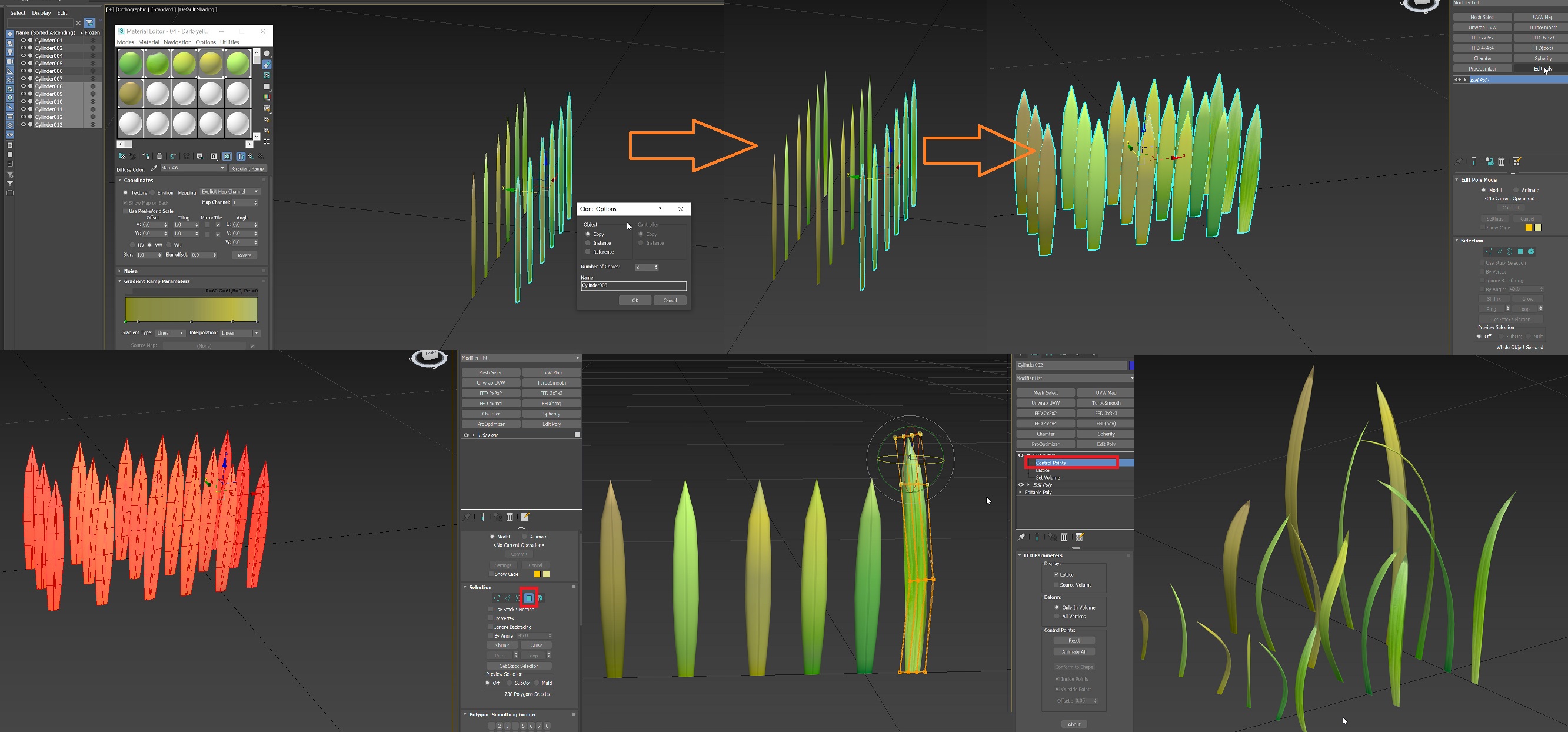
more_grass

然后列表全选,rename,基础名字Grass_Base_,Numbered命名,初始数字01,step步进1即可

(3)灵活组合搭配草丛

选取中等长度草叶4根做第一个标准高度草丛,灵活使用前上视角和旋转扭曲,获得比较美观的风格,复制一份基础草丛,对其进行微调旋转,组合成更多的草丛,最后保持草丛草叶总数量20根左右合适,获得一个完整的草丛主体,重命名为Grass_Base_Mid_01系列,保存项目副本,以便后期修改调整。保存完毕后框选此草丛所有物体,alt+q隐藏其他物体,通过规范命名组件物体名称和隐藏无关模型,再通过Attach >>attach from list就不容易错选漏选,命名合并的整体为Grass_MId_Green,alt+U恢复隐藏物体
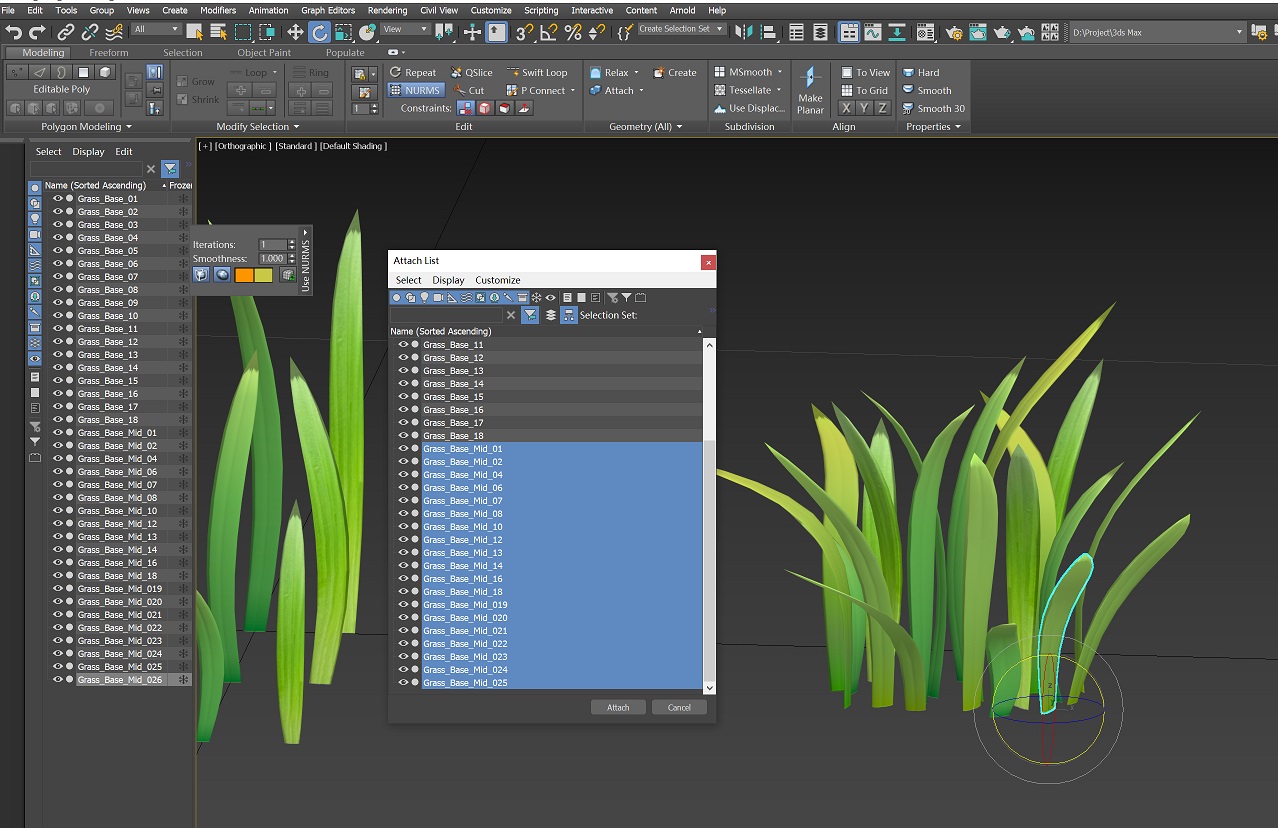
attach

如有需要调整此草丛的pivot归零,选中此草丛状态下,点击右侧齿轮Utilities中的Reset Xform 两次(第一次是以local坐标系将xForm归位,第二次是将xForm以世界坐标系归位),然后Modify页面查看效果Xform恢复标准形状后,collapse all,再点击Hierarchy面板选择affect pivot only,调整轴心为坐标为0,即可

再此选择中短草叶3根搭配1根短黄草叶,做一个低矮高度草丛,灵活调整高度,两侧较矮,总数量16根左右,搭配点缀草丛边缘用,完毕后记得Attach组合,命名Grass_Low_Green,调整pivot

再选择1高1低绿色草叶搭配一长一短黄色草叶,做一个枯黄风格高草丛,调整黄色草叶长度,使得整体黄色中高草叶为主,1最高,2次高,2中等,4-5中矮,2最矮,搭配两根中长绿草点缀,1中绿草,和4根短绿草点缀,整体20根左右合适,用于单独枯黄草丛或者点缀在绿色草丛中,attach组合命名Grass_High_Yellow

再选择中高绿叶4根,搭建中高绿色草丛,总数量16根左右,8高8中高,适用于点缀绿色草丛中央,与枯黄高草丛对应。attach组合命名Grass_High_Green

推荐你自由发挥,打造自己心目中的效果,最后演示草丛如图:
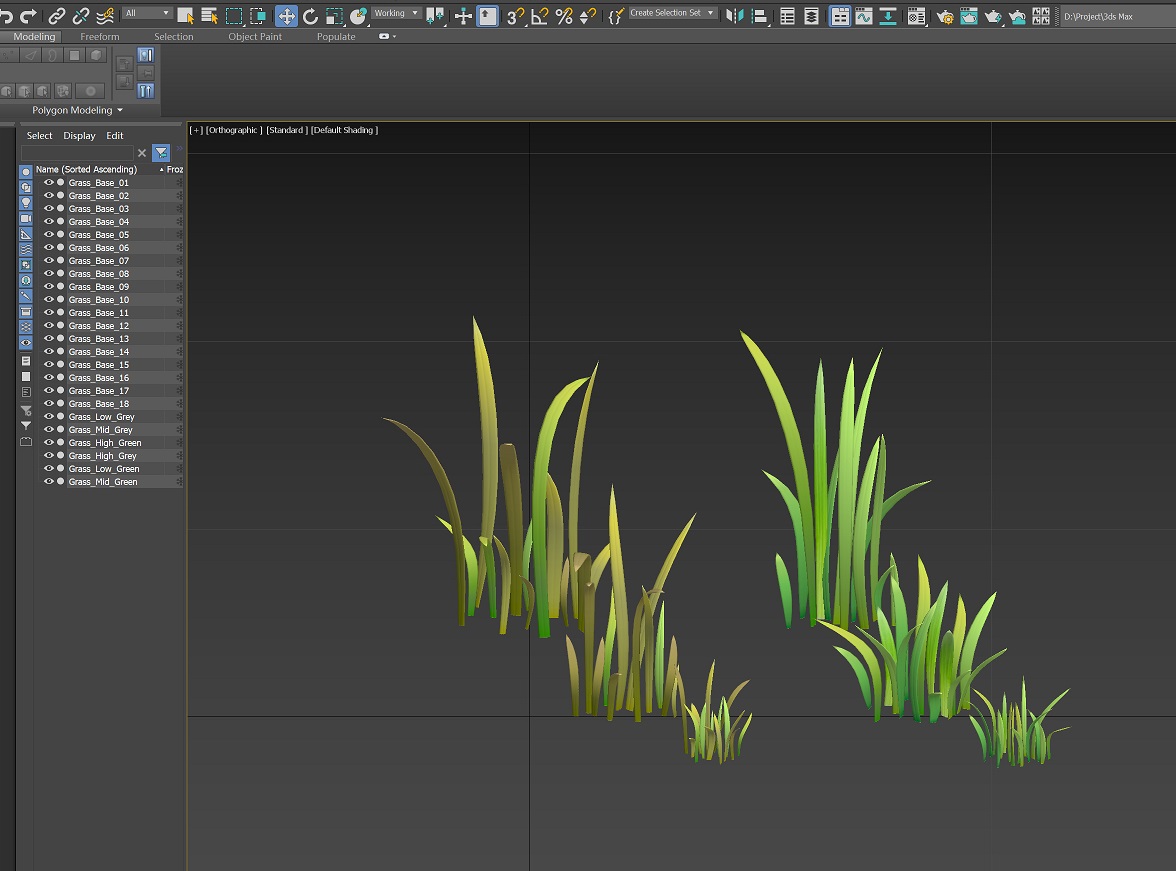
bushes

这里简单制作一丛水仙花,凑个整:

拉三条圆柱体,调整形状,可以手动调整顶点vertex,或者modifier list选择bend弯曲皆可

获得简单的花茎

接下来制作水仙花瓣,类似叶子的制作,由于花瓣很薄,我们改成5x1x3规格的plane即可,调整vertex获得花瓣形状即可,可以尝试使用bend弯曲或者之前的FFD整体形变皆可,适当搭配NURMS曲线/turbo smooth和polygon:auto smooth,获得柔和的形状和轮廓,别忘记给花瓣做UVw map后rotate生成copy旋转多份,自行调节,花朵部分attach完毕后,调整合适角度与花茎摆放合并,最后attach成整体后,别忘记reset XForm 两次。
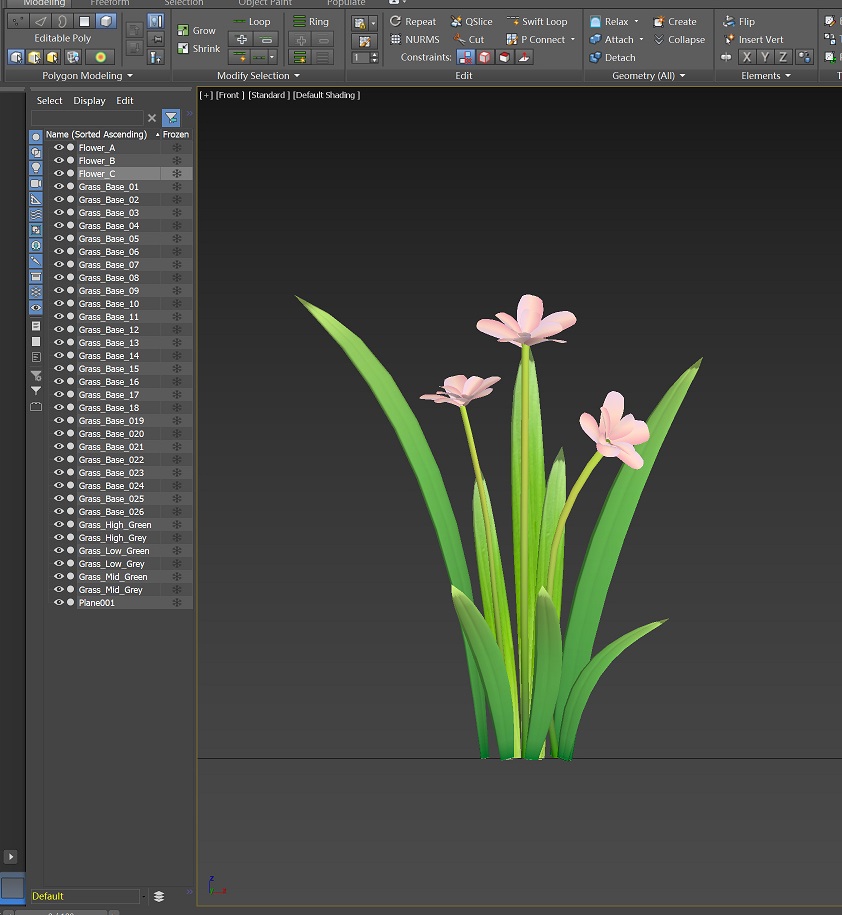
Daffodil

我们再新建一个plane 1x1尺寸,x轴旋转90°,垂直放置于原点,shift拖拽所有草丛到plane前端合适位置,注意不得触碰到plane
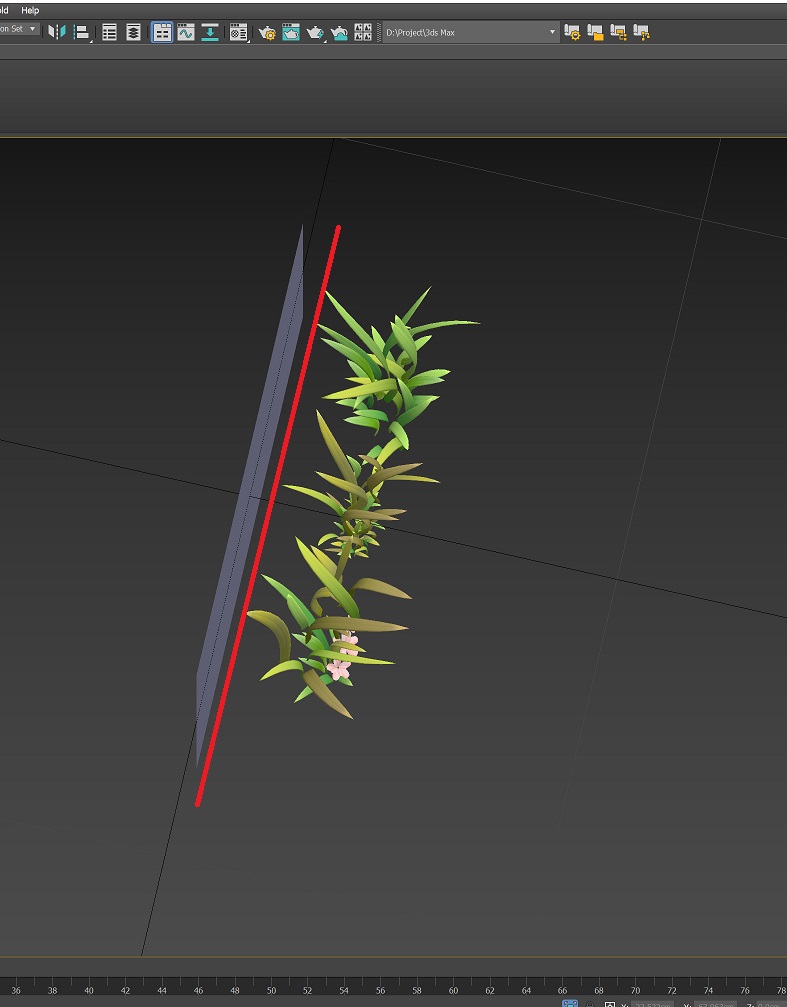
leave distance from plane

接下来做草丛的平面投影渲染到plane平面上,获得高清渲染贴图材质,这样最低仅需1个平面模型,就可以获得草丛的较为真实细腻效果了,当然我们会做一定的裁剪和弯曲,实际一张草丛贴图模型大概10个面以内,可以承载16-20根高清草丛,性价比还是非常不错的,如果你直接用高清模型,一个经过了ffd和NURMBS弯曲的草丛,起码有600多个三角面了,如果场景有数千草丛,代价是非常大的
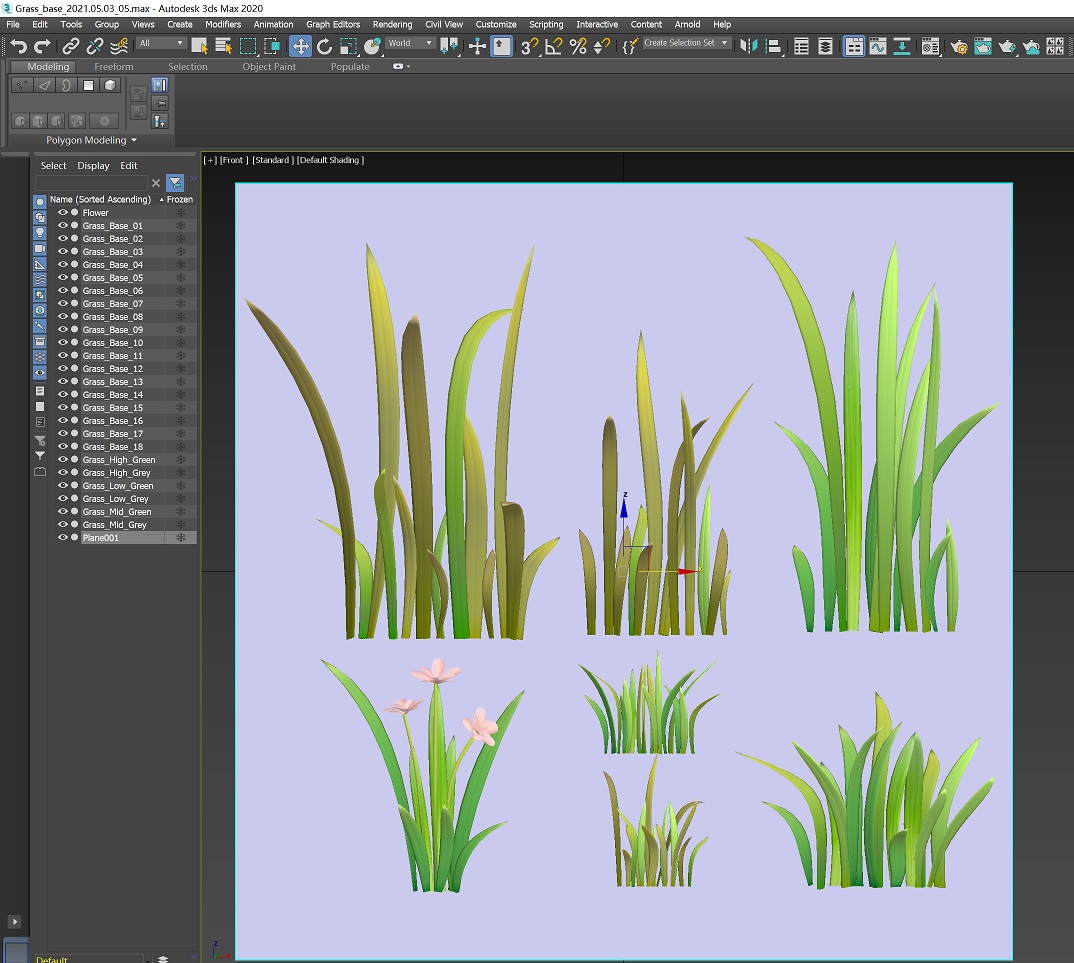
Plane

2.a. 草丛的高清贴图渲染

接下来我们做渲染高清材质的一些预设和配置

渲染这是一门技术和经验并用的领域,专业的渲染工具和参数配置,已经是一门专业的领域,这里我们仅使用3ds max默认的渲染插件,做简单的渲染配置,能满足自己的基本需求就好,不深入,因为实在需要时间的沉淀,是一门经验活

Rendering>render to texture ,点击左侧列表添加plane进入渲染清单,

Projection mapping投影选择列表4个草丛,模式投射即可,设置Projection option投影参数,选择filtering option,筛选过滤菜单打开global supersampler全局超级采样,选择默认的2.5 star模型即可,即每个采样点和周围4个点进行分析处理,对于草丛取色足够,关闭filtering option,回到projection option选择ray miss color为贴近整体绿叶颜色,并微调较浅色域即可,用来填充草丛材质外部空白区域,防止一些贴图周围出现醒目的边缘,这是一个简单的柔化处理以防贴图不匹配导致空白区域亮眼白色被显示渲染。

关闭 projection option菜单,我们回到初始的renderring to texture菜单,选择output 选项,这里输出3个贴图:

diffuse,alpha,normal,修改size为2k,配置一下输出文件夹和文件类型为tga

最后Baked material选项勾选render to files only,仅输出渲染文件,keep source materails,保留初始材质。

点击最下方render,查看render效果

如果颜色偏暗或者偏亮,可从rendering菜单,environment环境配置修改ambient环境亮度为合适的亮度,达到满意为止。

这样,我们的草丛高清材质渲染就
完成了

2.b.最终草丛模型加工

我们新建空白plane,1x1规格,大小随意,这里用的100cmx100cm,然后旋转为竖直,右键菜单选择object properties,勾选backface culling,使得背部渲染透明,获得正反方向,渲染模式换成standard ,edged faces,M键打开材质编辑器,添加我们的diffuse ,alpha贴图到此平板,alpha贴图记得选择Mono Channel output为alpha,作为opacity透明通道贴图,应用后即可获得高清贴图效果,接下来选择Modify面板》edge模式,swift loop添加新的边,隔断每块草丛贴图,完毕后选择polygon模式将每块隔断的草丛选中,shift移动新添copy副本,这样就可以开始制作我们的低模高清材质草丛了,

每块草丛低模,我们勾选Edit Geometry的Preserve UVs,保持所有草丛UV来源于原plane,这样我们微调每块草丛模型时,就可以实时获得原贴图区域,而不会出现扭曲拉伸了。

接下来按需增减线条,选中edge后ctrl+Backspace删除此线段和它两端交点,Backspace则仅删除线条而保留交点。

Swift loop添加水平方向线条,按草丛高矮配置3-4条不等,方便之后我们设置每条线上顶点alpha权重,控制草丛随风飘荡的幅度,alpha权重位于vertex模式的vertex properties中,0表示最低权重,受风力影响为零,不会摇摆,100则完全展现风力效果,从草根到顶部建议配置为0-25-50-75-100

所有草丛中央增加竖直edge,方便我们制作十字形草丛,以及缩小transparency透明部分面积,降低系统运算占用,通过调整四周顶点位置,尽量让模型贴近贴图,减少不必要的开支,部分草丛可以考虑增加顶点或者竖直边(edge),以适应草丛规模,或者减少透明部分面积,注意顶点的增加也会增加系统运算负担,请慎重取舍,获得平衡点。

所有草丛制作完毕,我们新建一个1unit方块,用于参考草丛高度,缩放调整所有草丛高度合适后,Untilities菜单,选择reset xform后collapse all

通过s和a键的snap吸附开启,将所有草丛贴紧地面全部摆放规整

来到hierarchy面板,affect pivot only,归位轴心为 center to object,取消affect pivot only后,右键select and move 移动图标,将x和y轴位置归零,使草丛模型回到原点,再次点击affect pivot only后将z值归零,此刻轴心pivot应该位于原点,即草丛模型正下方中间位置,再右键select and rotate按钮,x轴输入90度,保证unity模型预览方向正确。

将此草丛命名Grass_Clump_HG(high/middle/low,green/yellow),然后隐藏,依次处理加工所有草丛后,保存save+,作为阶段性还原点

我们将草丛逐个显示,shift拖拽copy备份,通过snap angle角度对齐,旋转copy 90度后,合并成十字形草丛,再attach,检查vertex的alpha值和pivot位置,如果你要增加三角形草丛和一定倾斜角度的交叉十字,请再次检查pivot方向,如果发生变化,请再次调整hierarchy面板的pivot位置使之居于原点。

这里注意三角形草丛搭建,建议旋转copy 60度后,我们选择local视角后,z轴方向移动2-3cm即可,attach合并后如果pivot位置发生变化,输入-2-3cm归位原点即可。

如果是倾斜角度交叉十字模型,pivot 方向发生倾斜,依然是hierarchy面板选择affect pivot only后,再次选择align to
world 即可对准归位世界坐标系,再次调整后回到原点。

保存每个选中的草丛最终模型,菜单File>>save selected…保存为max格式即可,将plane高清平板保存为Plane001DiffuseMap.tga,tga格式,作为unity中albedo map使用,所有草丛都是公用此plane的贴图uv,节省资源

3.a.将草丛导入unity

首选新建meshes>vegetation 植被文件夹于assets目录下,拷贝所有草丛max文件于vegetation文件夹下,内部新建Materials和Textures文件夹,将Plane001DiffuseMap.tga文件粘贴到Textures文件夹下,在unity里新建材质球命名GrassAlbedoMap于Materials文件夹下,选择贴图为Textures文件夹下的tga map贴图,shader选择nature leaves,自行调整alphaoff,全局动态光照等参数合适后,将所有草丛模型贴图元素选择此materials材质球后apply,再放置到场景里观察调整效果,满意后,在Assets文件夹下新建Prefabs文件夹,拖拽加工满意后的草丛模型到prefabs文件夹下,统一管理这些预制体。

这样我们的草丛算是顺利导入unity了,接下来就是地形的绘制和草丛detail刷刷刷了。
title

第二节 Photoshop地图设计流程

上一节:[post cid="868" cover="http://"/]

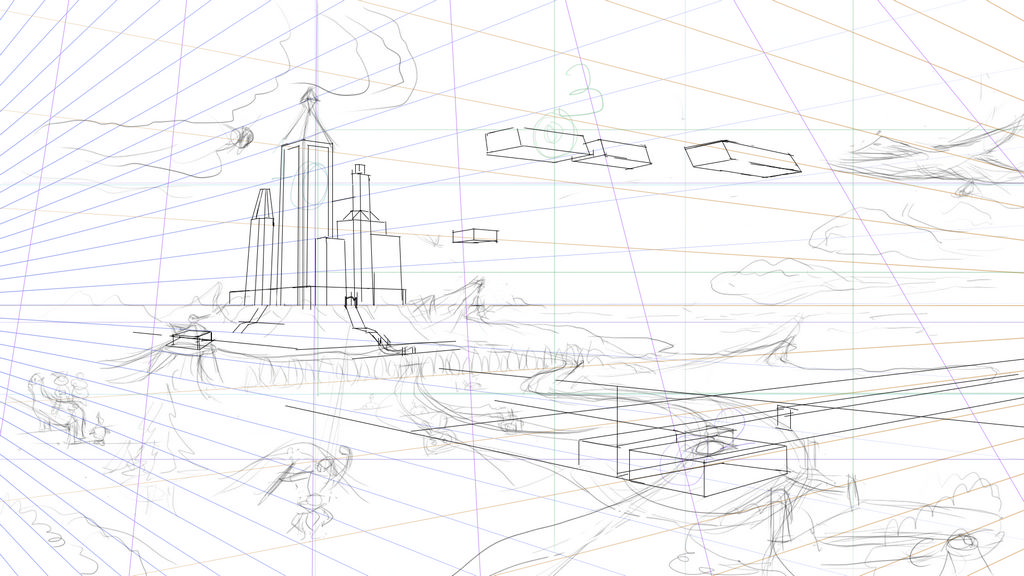
根据我们设计的原画布局(个人练手仅供参考,节约时间,草图一枚),绘制对应的平面地图场景
Sketch
创建一个4096x4096的项目
Shift+Ctrl+N新建一个4096x4096的地图map图层

1.a. 参考方块图案制作

在地图图层上方直接ctrl+shfit+N新建一个grey mask遮罩图层
再文件菜单>>新建一个256x256画布,利用铅笔工具,选择画笔>>旧版画笔>>方头画笔>>任意硬边方形画笔,设置像素大小为128,ctrl+R调出刻度尺,拖拽横竖两条参考线均分画布四等分,shift用1像素硬笔圆画上蓝色垂线,左侧菜单油漆桶工具G将右上和左下选择深灰色50%涂抹,右下和左上选择较浅灰色25%涂抹,,编辑菜单>定义图案,命名Grid
回到地图画布,选择grey mask遮罩图层,shift+F5填充,选择图案,找到刚才新建的图案,确定。
grey mask
如果不喜欢这种明暗相间的方块图案,我们可以直接做128x128、64x64规格的纯格子图案画布,仅用1像素铅笔工具填充左下角两边深黑色,中间填一个浅灰单色即可

1.b. 再次新建图层Land Sketch

绘制陆地草图,同时新建Sea图层,等待绘制海洋区域
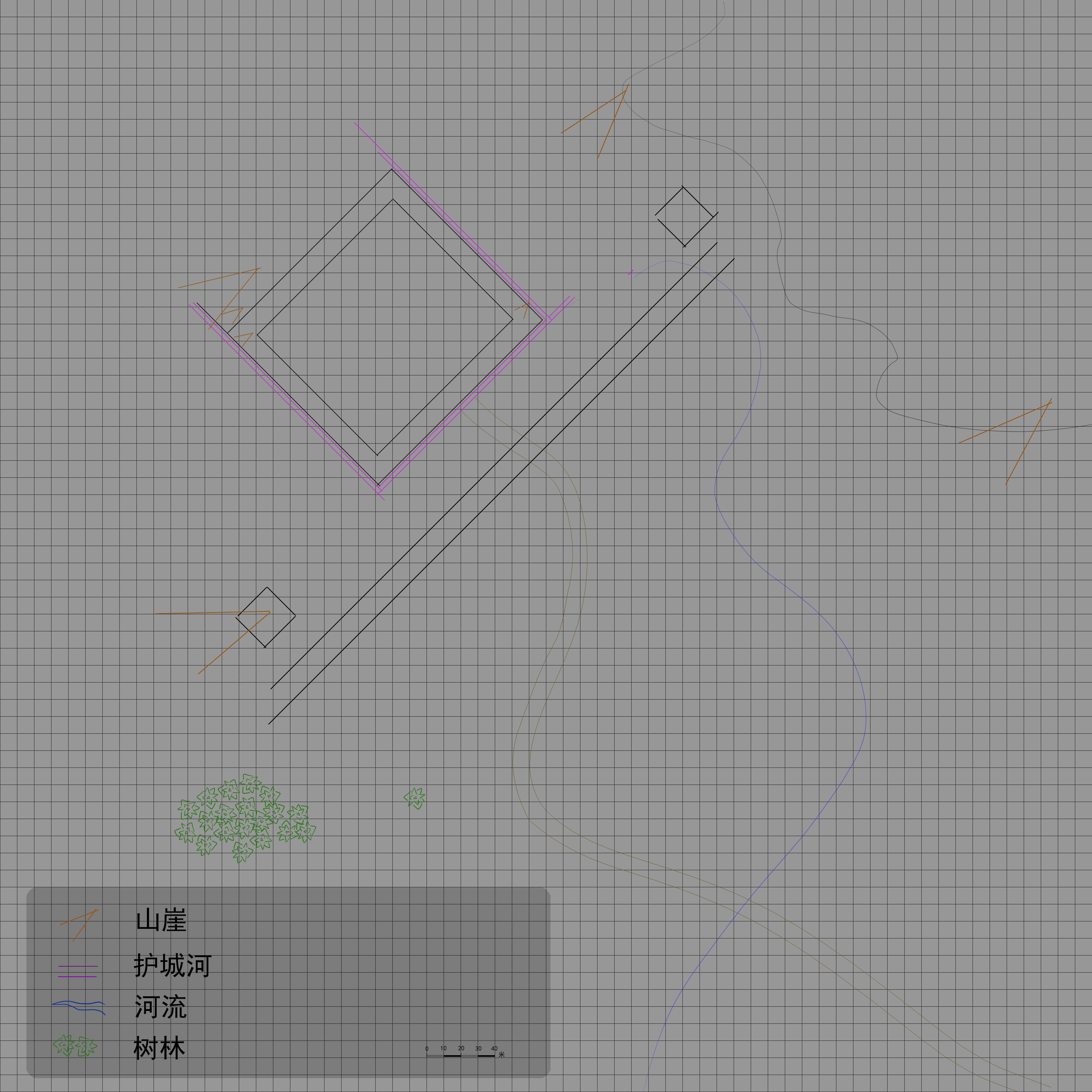
Land Sketch主要将城堡和河流以及城墙,森林的位置摆放调整大致位置,简图只是用来整体分布定位,免得出现模型尺寸严重不协调的问题,具体布局后期会按需随时调整,不需要多精准的位置分布。

1.c. 然后制作Icons Mask 深灰遮罩和Icons图层

(所有icons放置在Icons Mask遮罩范围内,以区分图例和地图范围),绘制填入相关的图例。

1.d. 简单比例尺的制作

使用矩形选框工具(M),样式:固定大小,设置像素128x6,然后新建Scale图层到Land Sketch图层上方,合适位置放置此选区,然后编辑菜单>描边>居中描边1个像素,鼠标拖动选区平移到右侧贴紧此描边,再次编辑菜单>填充黑色,以此类推,做出4段比例尺效果即可,然后上方T键输入刻度16,32,48,64,单位为米(4096/128=32格子,我们稍后unity内地形尺寸设置为512unit,即512/32=16米/unit,所以每段比例尺代表距离是16米)
Ctrl+G新建Labels组管理所有图标文字,Scale Unit组管理比例尺Scale图层和相关文字刻度
基本地形位置绘制完毕,输出地图草图
地图 第一关 序幕

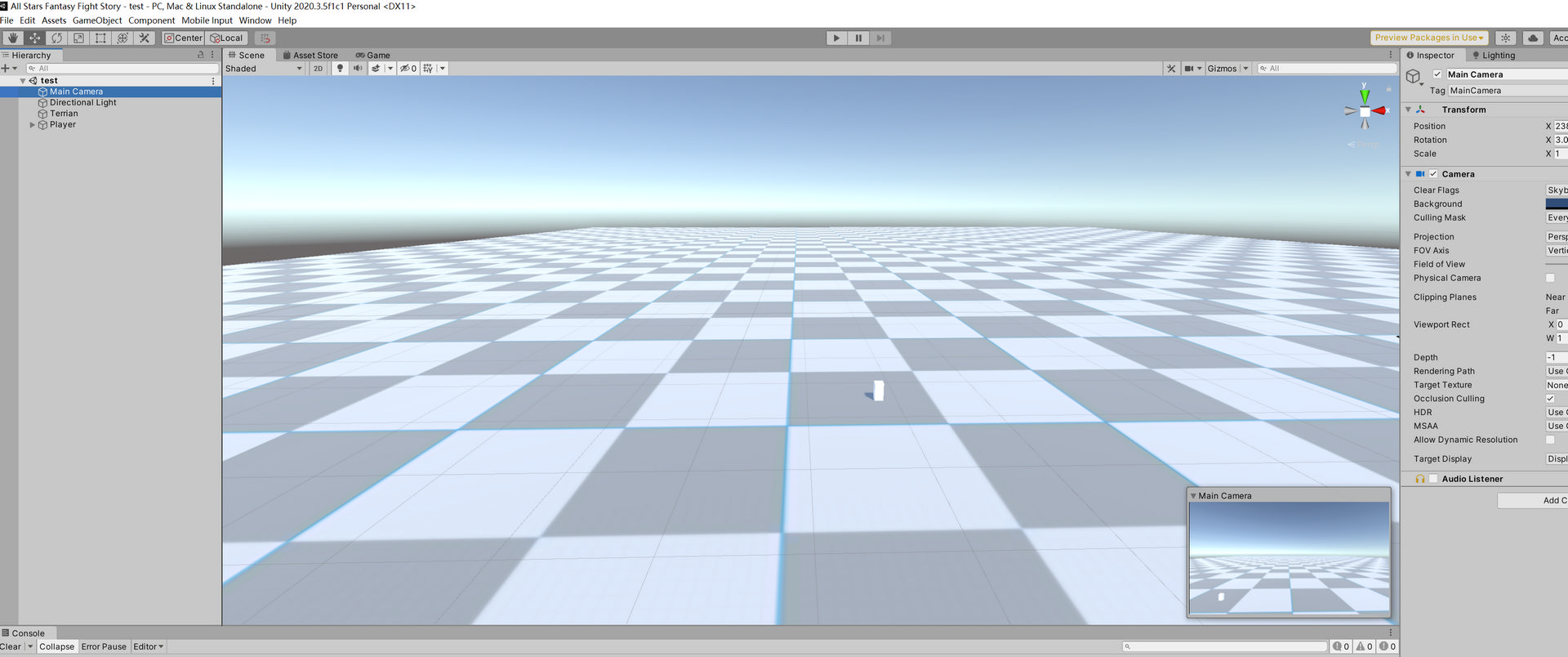
然后Unity内新建cube,scale修改为512,0.1,512,命名Base Terrian,position改成256,0,256,让terrian的左下角对齐原点
然后新建cube,scale改为1,2,1,位置归零后改为0,1.05,0,命名Character,选中角色状态下,f键聚焦,平移到合适镜头位置,选中Main Camera物体后,在GameObject菜单,Align with view对齐当前game视角为镜头视角
选择game视图,比例16:9,调整合适镜头位置后观察实际游戏效果布局感觉,再对Land Sketch地图布局新建大致尺寸的城堡方块,炮塔方块,河流模型,进行位置放置调整,检查布局和比例合适后,
挂载一个fpscontroller丢到player内,设置position归零,测试看看效果
camera_setting
就可以开始正式进入建模阶段,开始按着清单搭建模型了
下一节:[post cid="880" cover="http://"/]

title
草丛,碎石,天空几乎是游戏场景中必有的元素,作为入门初级阶段的学习目标,从草丛的制作入手,是个理想的选择,一套不错的草丛贴图,可以显著改善游戏场景表现,而草丛的优化处理也是提高游戏帧数的必修课程,那么,闲话少说,我们直接开始吧!

第一节 3ds max一些初始推荐设置

每个人都有自己偏好的3ds max个性设置,那么作为入门第一阶段,我在此分享下个人比较推荐的常用设置,尤其是游戏制作通用的一些设置,可以方便你的制作和后期修正

一、网格和对齐设置:

Tools>Grids and Snaps>Grid and Snap Settings ,Snaps选择中一般我们勾选Grid Points(网格点) 和Vertex(顶点),在执行模型对齐操作方面会比较方便准确
Options选择Enable Axis Constraints(启动轴向约束),对于Display rubber band(显示移动路径),按个人喜好选择是否开启
Home Grid选项中将Grid Spacing(网格步进/间距)改成100.0cm,即一个标准米间距,作为人物和普通地形常见参考单位,对于我们游戏场景制作比较合适

二、单位度量设置

打开Customize>Units setup,显示单位设置度量单位为Centimeters即1个厘米,然后System Unit Setup选择1meter作为1个单位,这样3ds max默认一个单位长度就是1米了,这样方便我们模型在unity里面的显示。

三、缩放可视范围调整

默认缩放观察范围是有一定限制的,我们调整为最大,将我们Perspective 视图Alt+W或者点击右下角放大到最大,然后选择Perspective视角菜单,下拉Viewpoint Clipping,这样右侧就会出现一个竖直的范围区间,将最小和最大约束小三角标调整到上下极限范围即可

四、常用视角快捷键

Alt+X 透视显示
F3,F4:网格,面框渲染和默认渲染视图切换
Ctrl+R或者Alt+鼠标中键,旋转轨道视角查看,我们可以按U或者P键切换正交Orthographic或者透视Perspective模式。
鼠标中键按住拖拽即可进入平面视角Pan查看
Customize>Hotkey Editor修改快捷键,个人喜欢将重做设置为和ps一致的Ctrl+Alt+Z
Alt+滚轮:慢速缩放
Ctrl+滚轮:快速缩放
ctrl+Alt+按住鼠标中键平移鼠标:无限制缩放
z建快速聚集已选择物体
Alt+q快速隐藏所有未选中物体,聚焦当前模型
2020版本更改清单参考:
3ds max 2020键位更新

五、自定义修改器列表快捷按钮

点击屏幕右侧Modify修改菜单,看到修改器列表Modifier List右键,设置Modifiers sets 配置:
我们在弹出的配置窗口为自定义配置命名,比如my set
然后Total Buttons按钮增加到12个,按键盘对应字母可以快速浏览左侧清单首字母修改器
我个人常用修改器list供参考:
Mesh Select UVW Map Unwrap UVW TurboSmooth FFD 2x2x2 FFD 3x3x3
FFD 4x4x4 FFD(box) Chamfer(切角,倒角) Spherify(球体化) Tessellate(细化) EditPoly
然后Save,再点OK退出。如果按钮列表未显示,右键Modifiers list选择显示按钮Show Buttons即可
类似的,我们点击最右边这个工具扳手按钮,也可以设置自定义的快捷按钮,比如增加一个UVW Remove按钮,方便今后清除不需要的材质效果
如果你对3ds max不太熟悉,可以去customize>>preferences首选项,修改General常规选项的scence undo次数默认20为50或者更多,不过注意内存占用也会随之增加。

六. 创建参考方块

新建一个box,选择Modify修改长宽高为100cm,获得一个标准立方,w选择移动模式,直接在下方菜单修改位置起点为原点(0,0,0)
修改物体名称为Scale_Box,颜色自己选择喜欢的,然后File菜单保存为Scale_Box_One_Uint即可。我们回到Unity,导入看看效果

七、Unity基本设置

我们从Unity官方下载Unity hub管理包,安装需要的版本,学习用可以用最新的,稳定生产建议用LTS(Long Term Support)稳定版本,打开Unity
我们在Asset文件夹下新建Meshes文件夹,存放我们的基础原型模型,从3ds max的max文件拖拽进即可,然后展开我们的模型图标,选择No Name材质文件,右键Extract from prefab释放到Assets>Materials文件夹下或者你喜欢的目录,这样我们就可以修改预制体模型的材质了,这里随意将no Name 材质颜色修改下,然后通过unity新建一个Cube,我们对比下大小确认一致,说明单位是正确匹配的。由于目前版本3ds max和Unity坐标轴系统差异,我们点击两个方块模型可以发现,坐标轴方向蓝色Z轴和绿色Y轴会出现相对x轴r旋转了rotate 90°的情况,所以保存你的3ds max文件前请调整对应坐标轴方向
在3ds max里,我们新建一个2米高的模型,根据刚才的分析,需要以X轴为轴心正向旋转90°即可, Hierarchy面板,选择只影响pivot,右键菜单选择旋转选项,旋转指定X轴向90°即可, 或者你也可以在顶部菜单找到select and rotate 选择旋转这个按钮上右键鼠标,也可以调出旋转参数,x轴输入90回车即可实现
切回移动模式,将unit two归零,接下来我们保存selcet as,导入Uinty,方向就是正确的了
如果觉得unity光线太亮,去菜单Edit>Project settings >Player>Other settings 将色彩空间由伽马改成线性Linear,就会柔和很多。
下一节:[post cid="876" cover="http://"/]

title
[post cid="853" cover="http://"/]

初章 回顾和重启

《吾王大战全明星》独立游戏设计制作日记

Chapter 1 at 24th Apri , 2021.

琐事耽搁,项目重启进度如意料般延后,抽空抓紧时间布局第一阶段的项目目标

第一个场景,主菜单界面

敲定需要制作的基本模型和场景清单
将核心模型和可重复利用的模型作为优先制作目标,整理列表如下:
参看原画设计的第一关
序幕设计内容,我们将需要制作的模型列出清单如下(按类别和复杂程度排列)
类别一般包括:天空盒,地形,地表植被,环境装饰物品,道具,互动道具,焦点物品,粒子特效
清单有助于时间安排和对场景的理解,查漏补缺,正规制作流程必备环节。
[collapse status="false" title="模型清单列表"]

编号模型名称所属类别备注白盒阶段高模阶段贴图阶段
1天空盒天空盒unity内制作,昏黄战场风格
2主地形地形unity内制作,平原,海岸线
3悬崖地形预制体,按距离远近布局多个
4海洋地形
5河流地形
6树木1环境装饰
7树木2环境装饰
8树木3环境装饰
9横木环境装饰
10枯树枝环境装饰
11草类1(短)地表植被
12草类2(中)地表植被
13草类3(长)地表植被
14灌木1环境装饰
15灌木2环境装饰
16灌木3环境装饰
17花丛1地表植被
18花丛2地表植被
19花丛3地表植被
20小碎石环境装饰
21石块环境装饰
22大块石头环境装饰
23高坚果城墙道具(动画)
24bilibili地雷道具(动画)
25土豆地雷道具(动画)
26达柯鸭炮台道具(动画)
27二战飞机焦点道具(动画)
28飞鸟轰炸机道具(动画)
29武装坦克焦点道具(动画)
30桥梁道具(动画)
31天线宝宝1道具(动画)
32天线宝宝2道具(动画)
33天线宝宝3道具(动画)
34草泥马道具(动画)参考照片
35士兵道具(动画)暂未定下原型
36城门焦点道具
37建筑1(方形)焦点道具
38建筑2(尖塔)焦点道具
39建筑3(方形高塔)焦点道具
40主城(宝石核心)焦点道具
41太阳环境装饰血红色
42云层粒子效果黑色调,搭配红色晕染
43枪口火焰1粒子效果飞机类
44枪口火焰2粒子效果炮台类
45枪口火焰3粒子效果坦克类
46火堆粒子效果战火场景烘托
47烟尘粒子效果战场气氛烘托
48河水shader增加场景动感
49海洋shader映衬天空的战火

[/collapse]

清单整理完毕,最重要的思考就是如何将以上物件高效优美地制作出来

从理性和科学角度出发,之前的顺序是比较合理的:草丛>>花朵>>灌木>>树枝>>树丛为一个系列,小碎石>>石块>>大块石头也是不错的顺序
建筑、动物、水域和各种天空盒,特效为其他类型,除了水域和天空盒在技术和重复利用方面有一定价值,建筑和动物等互动道具优先度不高,排为最低

顺序基本安排完毕,接下来就是思考可能出现的难点和进度拖延点:
①从树枝到树木的建模,这个过程是比较耗时的,需要注意;
②草泥马,天线宝宝这种带头部的生物建模,技术要求比较高,在模型制作中,可能会占用大量时间,以及产生挫败感;
③飞机坦克等hard surface机械建模,可能需要大量的icon和贴图,才能加速制作过程,对于精度控制,需要一定的经验,容易陷入追求精致的无底洞;
④天空盒具体细分需要精力了解细节,敲定合适的精度和技术层次需要一定的学习时间和技术要求;
⑤枪口火焰和烟尘视觉效果制作,需要进一步学习完善,可能会占用大量时间;
⑥场景牵扯到一些基本的动作制作和动画曲线,需要大量的温习回顾时间熟悉上手。

精简难点为:枯燥的建模过程,生物/脸部建模难度挑战,硬面机械建模技术,基本动作设计重拾

信心建立节点:
①草丛花木基本环境搭建完成;
②碎石石块布局完善;
③基本建筑外形加入;
④土豆地雷,可达鸭等简单互动道具建模完毕;
⑤枪口特效简单实现并部署
⑥水面简单shader实现并部署

时间花费计划:
草丛建模制作约2-3天,开始阶段重温3ds max需要额外时间,给自己一个缓冲;
花朵建模需要约1-2天;
灌木建模制作约1-2天,做成树木,需要额外2-3天时间;
碎石和石块制作约1-2天;
①草丛花木基本环境搭建完成 此节点完成需要6-10天;
②碎石石块布局完善 此节点完成需要1-2天;

结合以往经验,后续时间安排心中有大致了解即可,先完成本月内可预见目标吧,
后续进度更新中...

title

一、Windows环境下的简单配置回顾

之前配置windows环境下Hentai@Home服务端过程简单介绍下,非常简单,根据论坛帖子指引,安装合适的jre(java运行环境)即可,
Hentai@Home相关解答帖
我是直接安装最新版本java环境就可以:
Java
正常来说会自动配置好系统环境变量,使得程序正确调用路径下的javaw.exe程序。

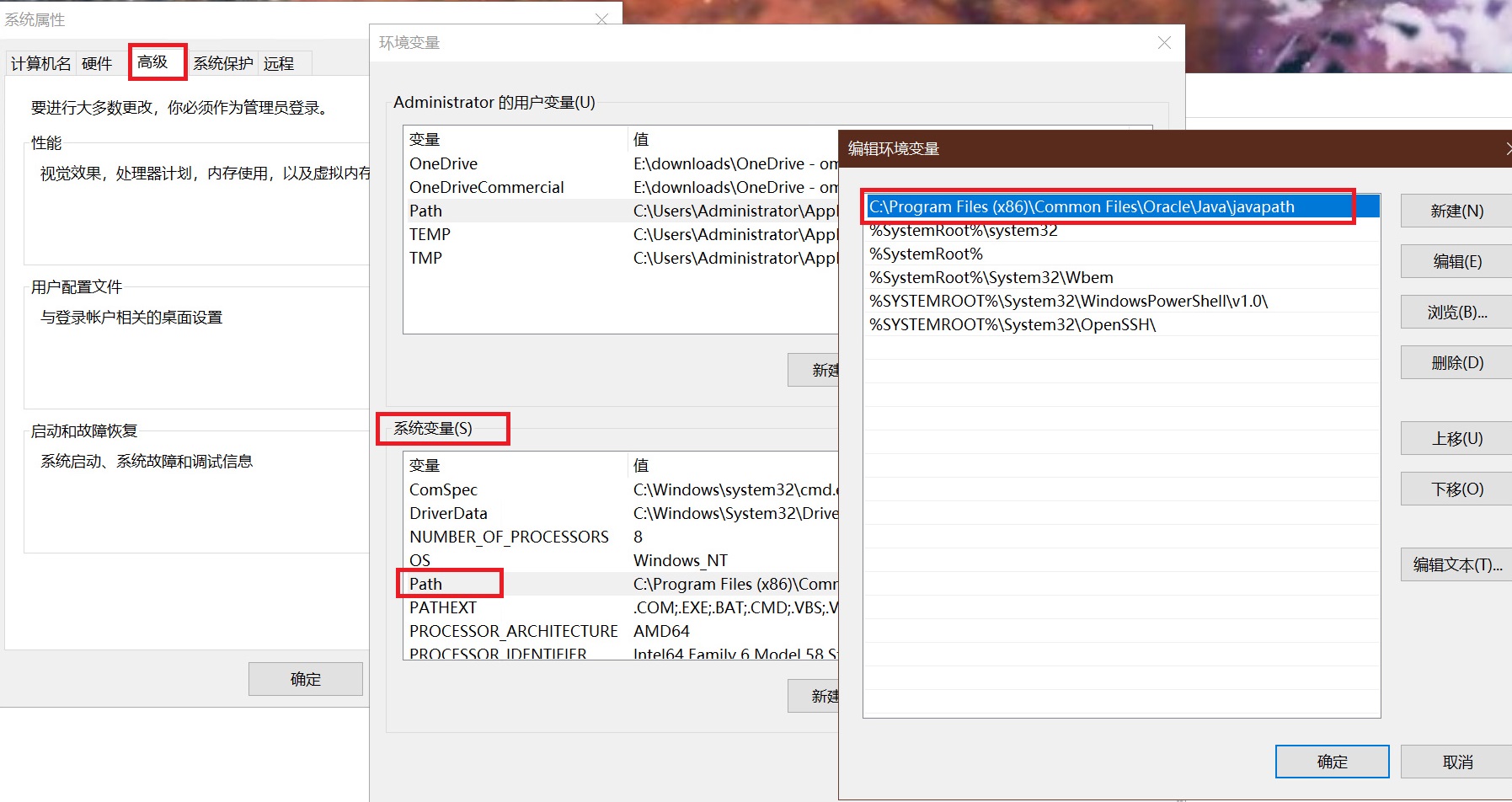
查看我的电脑 右键 属性 >>>系统高级设置>>>高级菜单>>>环境变量选项>>>系统变量>>>选择Path (路径),查看是否已经包括java环境正确的路径配置:
C:\Program Files (x86)\Common Files\Oracle\Java\javapath
PATH
如果没有,自行添加即可。
然后下载帖子提供的H@H最新稳定版地址,当前为1.61版本:
Hentai@Home v1.61stable
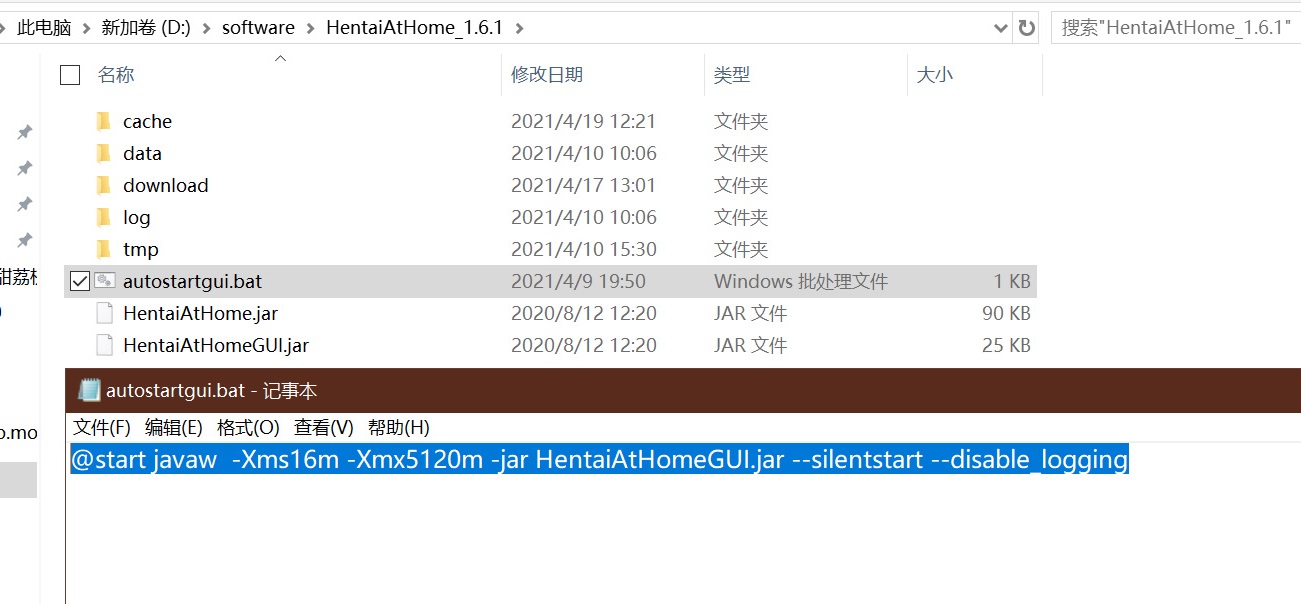
解压到合适地方,对自动启动脚本添加合适参数运行即可:

@start javaw  -Xms16m -Xmx5120m -jar HentaiAtHomeGUI.jar --silentstart --disable_logging

Start_config
-Xms -Xmx是指最初启动内存占用和最大内存占用,默认-Xmx应该是512m,我用的16GB内存杜甫,所以改的比较大
--silentstart是指静默启动
--disable_logging是指禁止日志,减少硬盘读写,在配置正确情况下关闭日志,可以在sata2这种辣鸡硬盘上减少一定的硬盘负荷
双击bat脚本运行,你就可以慢慢等待cache不断增加,积累奖励了,一般挂机一周后就有资格获得每周免费下载额度了

二、Centos 7 环境下Hentai@Home相关配置环境搭建

centos 7系统下,思路也很简单,安装jre环境,下载H@H配置后运行
多出来的细节是关于安全设置和服务配置方面的,我们依次理顺:

1. 网络加速配置

我们linux系统为了提升tcp访问体验,bbr或者bbrplus还是推荐安装一个的;

  • bbr网络加速模块安装

[collapse status="false" title="BBR加速模块安装"]
bbr一键脚本可以参考秋水一键:

wget --no-check-certificate https://github.com/teddysun/across/raw/master/bbr.sh && chmod +x bbr.sh && ./bbr.sh

一般来说新的centos内核自带bbr模块了,其实只需要编辑/etc/sysctl.conf系统配置文件,写入

echo "net.core.default_qdisc=fq" >> /etc/sysctl.conf
echo "net.ipv4.tcp_congestion_control=bbr" >> /etc/sysctl.conf

两行相关bbr配置开关即可,通过 sysctl -p查看是否生效

[/collapse]

  • bbrplus加速内核安装

[collapse status="false" title="BBRPlus加速模块安装"]

而bbrplus内核更新,可以使用大佬们编译现成的,融合最新bbrplus模块的内核,比如:

wget https://github.com/UJX6N/bbrplus-5.10/releases/download/5.10.19-bbrplus/CentOS-7_Required_kernel-bbrplus-5.10.19-1.bbrplus.el7.x86_64.rpm
yum install kernel CentOS-7_Required_kernel-bbrplus-5.10.19-1.bbrplus.el7.x86_64.rpm

或者选择4.14内核:

wget https://github.com/UJX6N/bbrplus/releases/download/4.14.222-bbrplus/CentOS-7_Required_kernel-bbrplus-4.14.222-1.bbrplus.el7.x86_64.rpm
yum install kernel CentOS-7_Required_kernel-bbrplus-4.14.222-1.bbrplus.el7.x86_64.rpm

如果你是centos 8,可以安装此内核:

wget https://github.com/UJX6N/bbrplus-5.10/releases/download/5.10.19-bbrplus/CentOS-8_Required_kernel-bbrplus-core-5.10.19-1.bbrplus.el8.x86_64.rpm
yum install kernel CentOS-8_Required_kernel-bbrplus-core-5.10.19-1.bbrplus.el8.x86_64.rpm

查看当前可用内核项目

awk -F' '$1=="menuentry " {print i++ " : " $2}' /etc/grub2.cfg

查看默认启动内核

grub2-editenv list

设置默认启动内核

grub2-set-default 0

重启reboot
查看当前内核

uname -r

查看所有内核

rpm -qa | grep kernel

卸载不需要的内核,后面附带对应内核名即可
yum remove
写入bbrplus配置文件:

echo "net.core.default_qdisc=fq" >> /etc/sysctl.conf
echo "net.ipv4.tcp_congestion_control=bbrplus" >> /etc/sysctl.conf
sysctl -p

[/collapse]

更换内核有风险,生产环境下请谨慎更换(谁生产环境安装H@H啊)

2.安装Java运行环境包

安装java环境前,建议阅读下hentai@home wiki文档,了解一些基本情况:
wiki_Hentai@Home

Minimum Requirements

java v8-11或者第三方jdk都是可以的
查看当前系统已安装的java版本:

yum list installed |grep java

如果版本过旧,使用yum -y remove 对应版本名卸载
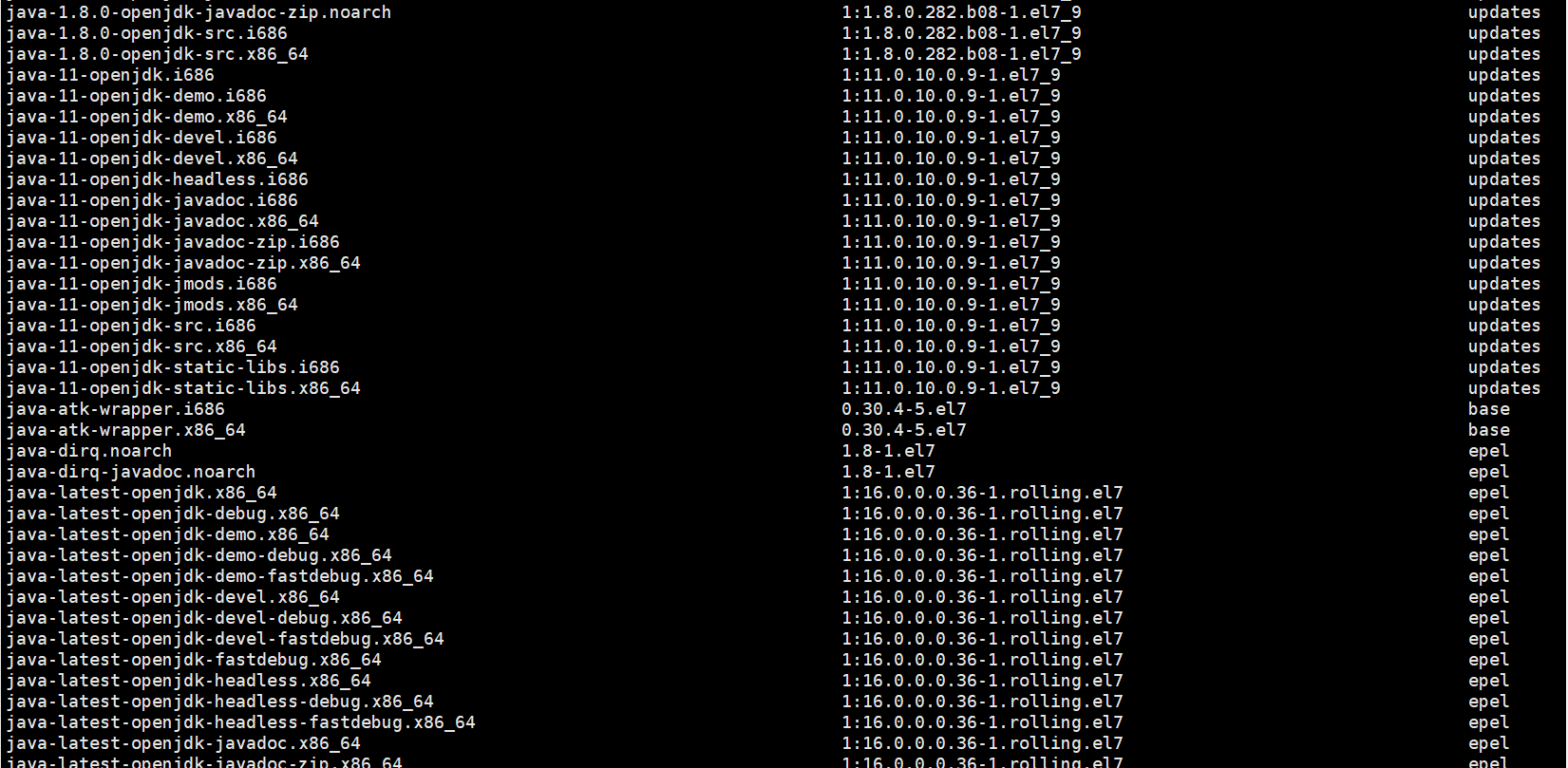
查看当前库可安装java环境包:
yum -y list java*
Java_SDK
我们可以看到系统自带更新包括了java-11-openjdk.* 版本,还有我添加的epel源也包括了
java-latest-openjdk.* 最新版本,可以自行选择任意符合H@H的v8-11版本皆可

yum -y install java-11-openjdk.*

输入java -version即可查看是否正确安装
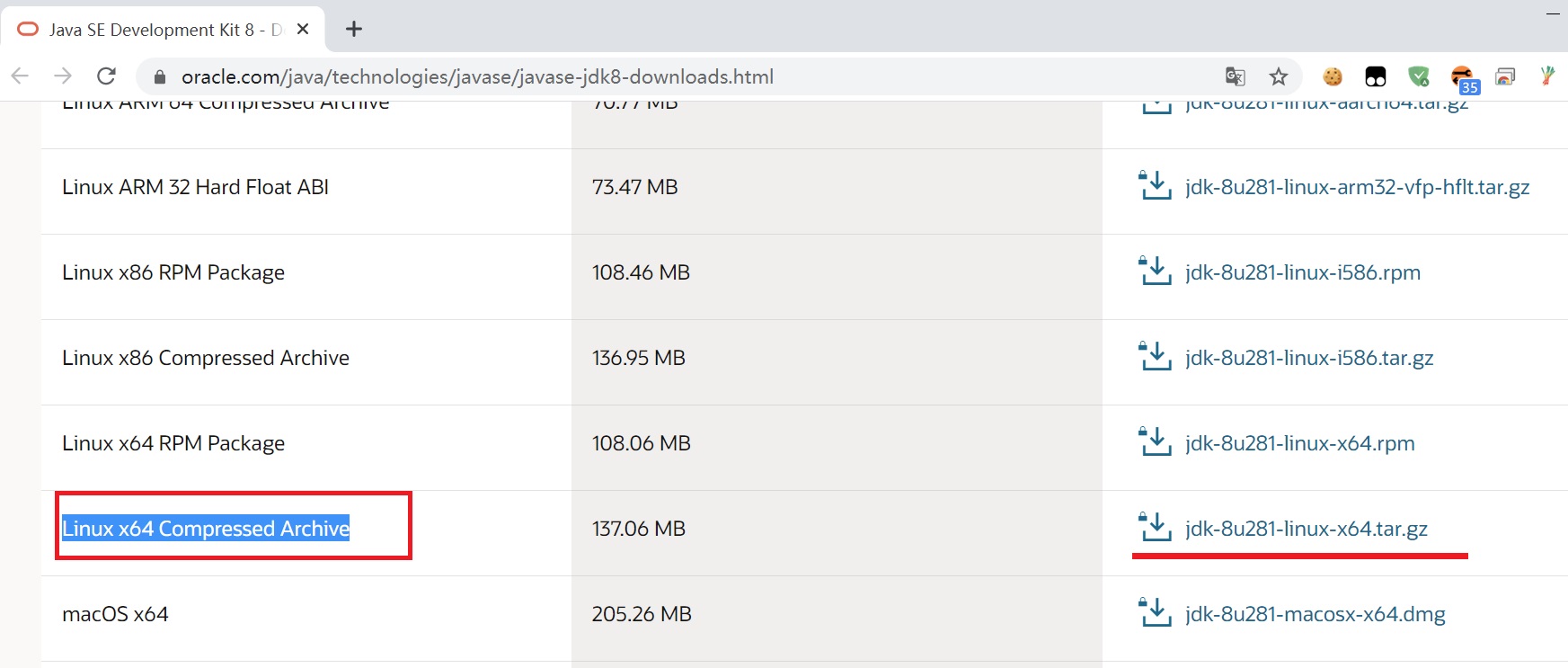
当然你也可以选择安装oracle官方Jre环境包

查看下载地址:
oracle_java_SE_download_page
Oracle_java
选择我们64位系统压缩文件包,当然你喜欢用rpm包管理安装就下载安装对应rpm包

3.配置Hentai@Home

wget https://repo.e-hentai.org/hath/HentaiAtHome_1.6.1.zip

这里推荐下个人常备的一些工具,您也可以选择仅安装unzip解压工具:

yum -y install wget unzip zip screen fuse fuse-devel lrzsz

然后解压到喜欢的目录:

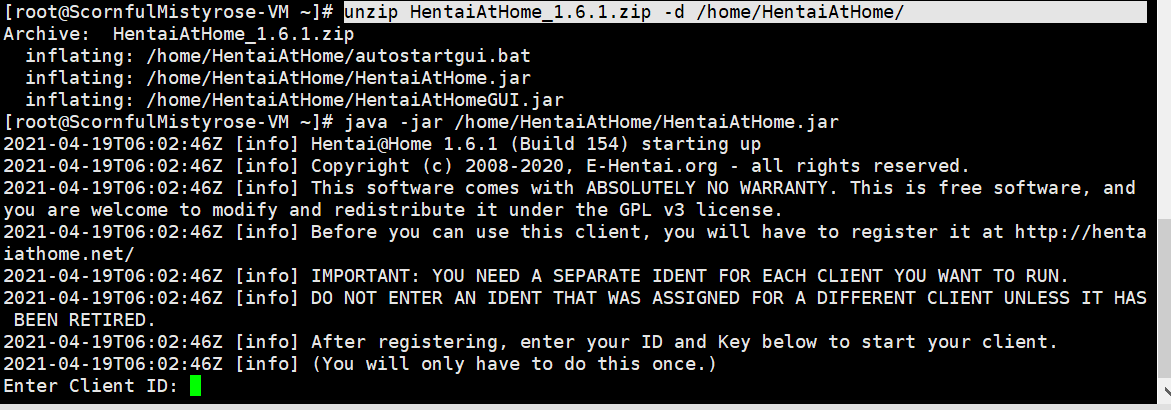
unzip HentaiAtHome_1.6.1.zip -d /home/HentaiAtHome/

运行:

java -jar /home/HentaiAtHome/HentaiAtHome.jar

Start_successful

一般来说就可以正常启动了,提示输入Client ID登录用户名,这样,我们的安装配置基本上完成,接下来就可以申请Hentai@Home client配额了

4.申请H@H client配额

如果你是首次加入Hentai@Home,那么登录论坛,在此页面应该有一个申请地址:
hentai@home
最低要求目前是,1个独立ipv4,尽量24小时可持续在线的服务器/vps之类的,6个月至少在线率75%以上,50mbps峰值带宽,300MB/hour的流量要求,10GB以上硬盘
从我个人经验来说,主要注意这个hathrate计算公式:
Hathrate/day = 1 + 0.15 * hitrate + 0.01 * static_ranges * min ( 1, low_quality_factor )
默认一台client起步1点hath/day,然后是每分钟命中文件频率,基本上挂机一周后就可以上1files/minute了,关键的是static_ranges,这个等于分配的静态文件数据块,关联你的硬盘空间大小和在线质量两个参数
硬盘大小,最小推荐是每250MB空间可获得1个static_range,
在线质量Quality达到7000分以上,则可以最高分配6000个static_range
也就是说,如果你硬盘分配1500GB以上,服务端运行ok,分数稳定7000分以上的话,最终可以获得低保6000个static_ranges,假设质量因子(<=1)没什么大问题的情况下,取min (1 , low_quality_factor) 中最小值为1,则能吃到每天低保hathrate=1+0.15 * 0_files_hitrate + 0.01 * 6000 * 1 = 61
即你存储的1500GB文件缓存没有任何人访问的情况下,也能拿到61点hath/day,当然,实际情况下,这个量级的hitrate应该上千了,也就是每日200+hath收益是有的
好了,说了这么多,申请要求就是贴一个speedtest.net测速结果,我们windows直接打开网页贴上去就可以申请了,带宽要求不高的,实际上你跑满1500GB访问,有200mbps峰值足够胜任,最低带宽要求也只要50mbps峰值
10GB硬盘也很低要求,如果搭配rclone或者gclone挂载google drive或者onedrive,实际上10GB本地盘应该可以承担100GB左右缓存网盘空间,api调用应该是足够支撑的
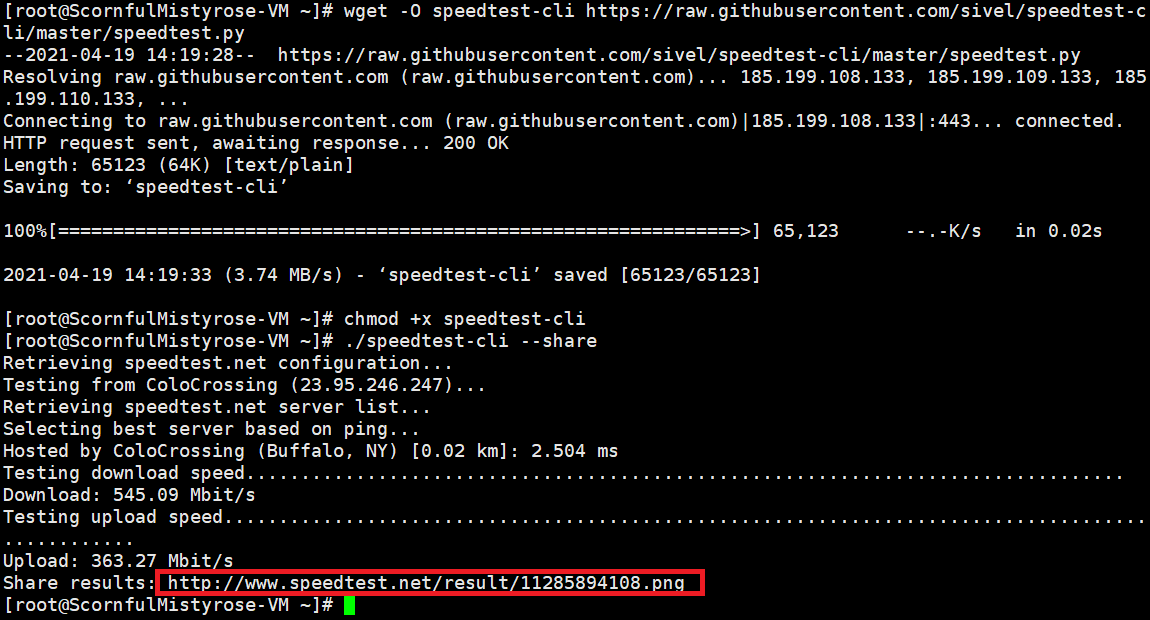
centos 7系统下,我们安装下speedtest测速工具吧:

wget -O speedtest-cli https://raw.githubusercontent.com/sivel/speedtest-cli/master/speedtest.py
chmod +x speedtest-cli
./speedtest-cli --share

Speedtest

将最后分享结果网址复制粘贴到申请栏,填写好其他相关信息,提交即可,安心等待1-3天,就可以看到你的h@h页面多出来一个offline的client配额了,点击名称查看修改配置即可:
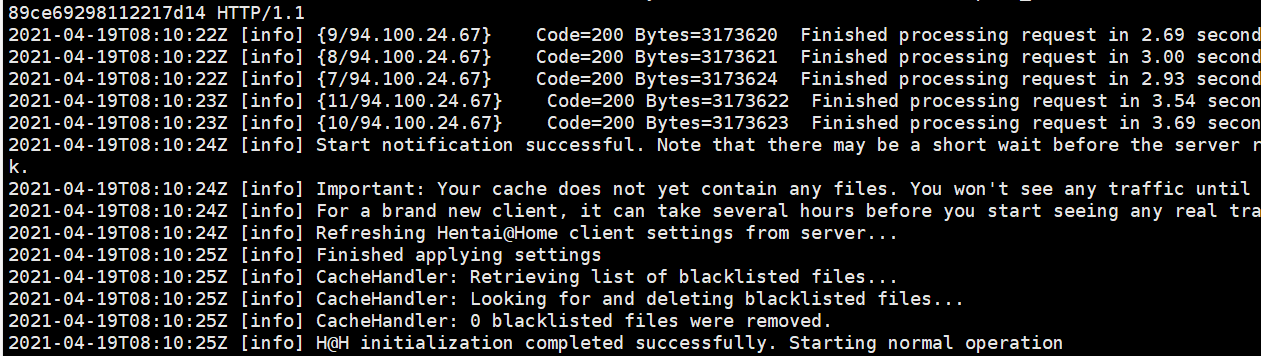
你的client ID和secrect也标明了,务必保存好,这样就可以登录运行了,成功后发现如图success提示,表示运行成功,可以ctrl+c终止进程。
Run_successful
简单来说,此刻安装screen后 screen -S task_name打开一个新的screen窗口挂后台运行就行,如果为了长期稳定运行和方便操控,我们可以设置对应的用户&用户组和相关服务配置,感兴趣的可以继续查阅:

5.配置对应用户组和相关服务

我们在之前将hath相关程序解压到/home/HentaiAtHome文件夹下,那么,接下来创建对应的用户&用户组 hath:hath,授予指定文件夹访问所有权,以防外部入侵hentai@home程序,直接获得root权限,降低风险:
编辑新增用户自定义hath.service:
vi /lib/systemd/system/hath.service
按i键编辑模式,粘贴写入:

[Unit]
Description=hentai_at_home
Documentation=https://e-hentai.org/hentaiathome.php
After=network.target

[Service]
User=hath
Type=forking
PIDFile=/home/HentaiAtHome/pid.txt
ExecStart=/bin/bash /home/HentaiAtHome/start.sh
ExecStop=/bin/bash /home/HentaiAtHome/stop.sh
PrivateTmp=true
Restart=always
RestartSec=10

[Install]
WantedBy=multi-user.target

加载service文件

systemctl daemon-reload

编辑对应的启动终止脚本以匹配服务描述的路径
ExecStart=/bin/bash /home/HentaiAtHome/start.sh
ExecStop=/bin/bash /home/HentaiAtHome/stop.sh

vi /home/HentaiAtHome/start.sh
vi /home/HentaiAtHome/stop.sh

对应start.sh和stop.sh脚本内容依次为:
start.sh:

#!/bin/bash
cd /home/HentaiAtHome && java -jar -Xms16m -Xmx256m HentaiAtHome.jar &
echo $! > /home/HentaiAtHome/pid.txt

stop.sh:

#/bin/sh
ps -ef|grep HentaiAtHome.jar|grep -v grep|awk '{print "kill -9" " " $2}'|sh
rm -rf /home/HentaiAtHome/pid.txt

不放心的可以cat对应脚本查看内容是否正确:

cat /home/HentaiAtHome/start.sh
cat /home/HentaiAtHome/stop.sh

对应的-Xmx最大内存占用根据自己vps配置调整,我的是640MB内存,已经安装了v2ray和lnmp环境,后续还需要挂载gclone,所以设置最大占用256m,如果你的vps配置更好,推荐更高的内存占用,可以降低磁盘读写负荷,调试完毕后可以增加参数 --silentstart --disable_logging用来关闭日志,降低磁盘读写负荷。

配置完成后,如果你是复制的以上的配置(就是[Service]下配置了User=hath 的话)需要先配置对应的用户&用户组:

groupadd hath
useradd -g hath -s /sbin/nologin -M hath
passwd hath  //设置一个复杂的密码,无需记忆,因为不需要使用此用户登陆ssh,只是运行hath专用
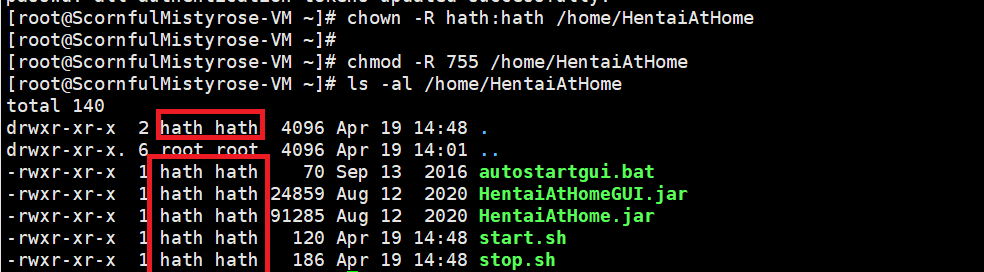
chown -R hath:hath /home/HentaiAtHome
chmod -R 755 /home/HentaiAtHome

ls -al /home/HentaiAtHome查看对应文件夹归属是否正确设置:
Chown
如果你设置端口为443,记得不要和https服务冲突,如果设置大于1024端口,则记得开启对应端口的防火墙

firewall-cmd --list-all
firewall-cmd --permanent --add-port=23333/tcp
firewall-cmd --reload
firewall-cmd --list-all

因为部分用户高位端口可能无法访问,所以可能的话,推荐使用443端口最佳。
最后运行 systemctl start hath启动客户端 systemctl status hath查看运行状态。

最后,如果你想设置开机启动,只需要

systemctl enable hath

最后用 ps -aux|grep HentaiAtHome确认一下是不是在以hath用户运行:
Run_as_hath

至此,hentai@Home在centos 7的配置和运行基本上就结束了,如果你想通过rclone系列工具挂载google drive、OneDrive,获得更大的磁盘划分,通过云挂载获得拓展收益,那么请继续阅读:

6.通过gclone挂载Google Drive,提升磁盘空间,进行云读写

如果你对rclone和googledrive不太熟悉,建议搜索本博客rlcone/gclone等关键词先行了解一二,当你获取到自己的Service Account后,就可以通过安装gclone进行配置了:

  1. 安装配置rclone/gclone
    具体方法可以参考我的博客:
    [post cid="721" cover="http://"/]
wget https://downloads.rclone.org/rclone-current-linux-amd64.zip
unzip rclone-current-linux-amd64.zip
chmod 0755 ./rclone-*/rclone
cp ./rclone-*/rclone /usr/bin/
rm -rf ./rclone-*
mkdir -p /root/.config/rclone/
bash <(wget -qO- https://git.io/gclone.sh)
cd  /root/.config/rclone/
rz
cd
rclone copy GdriveBackup:Backup/rclone/5000sa_rclone_unitymoe.com.zip /root
mkdir ./sa
unzip -d ./sa 5000sa_rclone_unitymoe.com.zip

自行选择,新手入门只安装rclone即可,熟练后整理好自己的sa账号后,再行下载gclone配置

类似于hath.service,我们对gclone挂载配置自定义服务:
vi /lib/systemd/system/gclone_hath.service

[Unit]
Description=gclone_for_hath
AssertPathIsDirectory=/home/HentaiAtHome/cache
Wants=network-online.target
After=network-online.target

[Service]
Type=notify
User=root
ExecStart=/usr/bin/gclone mount GdriveSA:{0AAgDLjTuI4rDUk9PVA} /home/HentaiAtHome/cache \
--transfers 4 \
--buffer-size 32M \
--vfs-read-chunk-size 128M \
--vfs-read-chunk-size-limit 0M \
--vfs-cache-max-size 8888M \
--vfs-cache-max-age 3360h \
--allow-non-empty \
--allow-other \
--dir-cache-time 3360h \
--umask 000 \
--vfs-cache-mode full \
--cache-dir /home/cache \
--no-modtime \
--log-file /root/rclone_log.txt \
--log-level ERROR \
--vfs-cache-poll-interval 30m
Restart=on-failure
ExecStop=/usr/bin/fusermount -qzu /home/HentaiAtHome/cache

[Install]
WantedBy=multi-user.target

其中最重要的参数是 --vfs-cache-max-size 指本地cache最大使用限额,请务必小于本地磁盘可用空间,并注意H@H默认配置在可用磁盘空间小于1GB时会自动退出,加上cache更新等时间差,建议此数值设置低于[本地磁盘可用空间减去3GB];
可以通过systemctl start gclone_hath ,systemctl stop gclone_hath管理启动终止挂载服务,systemctl enable gclone_hath加入自启动,选择此挂载方式的话,建议将hath.service配置启动顺序After修改为gclone_hath.service启动之后。
至于--transfers , --buffer-size主要影响内存占用,--vfs-read-chunk-size,--vfs-read-chunk-size-limit影响IO调用,针对你的配置优化修正即可;
--buffer-size和--transfers是乘积关系,最终结果为总的内存缓存限额,请合理计算避免内存爆炸;
如果你使用最新版本rclone的话,预载入到本地磁盘的单文件大小限额则需添加--vfs-read-ahead xxM/xxG;

基本上关于Hentai@Home在centos 7系统的配置流程到此结束,欢迎大家留言讨论!

7.温馨提示和细节补充

关于H@H,新手需要注意的地方:

  1. 网络连通性和访问通达性是评估quality的重要因素,长时间宕机的负面影响是非常严重的;
  2. 想要白嫖每周免费下载配额,请至少挂机168小时(一周),并且hitrate上1,才有7GB起步的额度,尽量一小时停机次数小于2次,单次停机时间小于4小时;
  3. 磁盘IO一般来说不是瓶颈,除非我这种sata2硬盘并且挂着pt下载上传,常年磁盘使用率上95%以上的,会造成响应超时,那么你的quality会不断下降,如果无法读取到对应cache文件,那么会降低trust信用;
  4. 新client建议认真普通玩法挂机,trust和quality会自然恢复变正数,低于2500的quality貌似不会给你分配cache的资格;
  5. 亚洲区域hitrate高于美洲,欧洲为最低,当然,亚洲的服务器成本也是最高的,如果不作弊,基本上都是动态平衡的,随缘挂吃灰小鸡即可;
  6. 云盘api都有调用限制,请不要太过贪婪,另外Google Drive团队盘文件上限是40万,大约是135GB的cache文件(按照平均350KB/file计算),所以你在https://e-hentai.org/hentaiathome.php页面分配超过135GB的空间的话,请注意两个月后cache文件数上40万后调整硬盘空间匹配static_ranges,不要让系统再给你分配静态范围,导致cache文件数撑爆,另外当你挂载rclone的默认transfer 线程数4x60=240files/minute api额度不堪重负的时候,请降低硬盘空间以减少cache分配,或者使用gclone添加更多线程数;
  7. 谷歌硬盘和微软的OneDrive都会在未来不断缩减配额和空间,请随时关注相关政策,同时注意ehentai站点规则改变,以及压榨缓存后你的quality实际表现情况,克制自己的贪婪;
  8. 娱乐为主,不要沉迷,比如我的4.57刀/年的virmach小水牛,挂个v2ray,博客镜像,同时挂hath娱乐,不伤身,不费钱。
  9. windows 环境下可以使用RunHiddenConsole 后台挂载rclone,bat脚本参考如下:
@echo off
echo Stopping rclone...
taskkill /F /IM rclone.exe > nul


set rclone_home=C:\Software\rclone-v1.56.2-windows-amd64


:start-rclone
echo Starting Rclone Mount...

C:/Software/RunHiddenConsole  %rclone_home%/rclone mount GdriveEx: C:/Software/HentaiAtHome_1.6.1/cache --copy-links --no-gzip-encoding  --no-check-certificate  --transfers 4 --buffer-size 32M --vfs-read-chunk-size 10M --vfs-read-chunk-size-limit 0M --vfs-cache-max-size 1888M --vfs-cache-max-age 3360h --allow-non-empty --dir-cache-time 3360h --vfs-cache-mode full --cache-dir C:/Software/rclone-v1.56.2-windows-amd64/cache --no-modtime --log-file C:/Software/rclone-v1.56.2-windows-amd64/rclone_log.txt --log-level ERROR --vfs-cache-poll-interval 30m

windows环境下 --allow-other和 --umask都是无效的,故剔除,另外挂载点不得提前创建。