一、Redmi 10x 5G root流程记录
我整理的工具包备份,有爱自取:
本文提到的可能用得上的工具整合
1.首先,需要通过小米官方解锁BootLoader
https://www.miui.com/unlock/index.html
下载小米官方解锁工具:
1.进入“设置 ->我的设备 -> 全部参数 -> MIUI版本 框连续点击7次解锁开发者选项;
2.进入“设置 -> 开发者选项 ->设备解锁状态”中绑定账号和设备
(旧账号或者申请过各种开发版内测的账号一般绑定3天即可度过考察期,新账号则需要168小时,也就是7天)
3.手动进入Bootloader模式(关机后,同时按住开机键和音量下键直到进入米兔维修界面,左下角显示Fastboot mode);
4.通过USB连接手机,运行解锁工具目录下的miflash_unlock.exe点击 “解锁”按钮;
刷入第三方recovery,以wzxs150大佬的twrp 安卓10修改版为例:
https://weibo.com/u/6033736159?nick=wzsx150
https://weibo.com/ttarticle/p/show?id=2309404160776561631202
redmi 10x 5g和一众红米型号的twrp都放在一起的:
天翼云盘
https://cloud.189.cn/t/uuIzymZZFbey(访问码:yzy9)
恒创互联云盘
https://pan.hchl.top/#/s/pVWt9 密码:wzsx150
没有电信手机的,按照官方提示注册21cn邮箱:
https://e.189.cn/help/registerHelp.do?@qs1-2
使用当前手机卡所在移动流量环境扫码登录,就可以登录注册对应手机号的@189.cn邮箱了
嫌麻烦的提供一个国外的rom下载网站:
https://mifirm.net/downloadtwrp/141
注意验证md5值,防止文件篡改和下载不完整:
MD5 :18d9a7ff3d39dbcbcea47fb69c7927c4
之后如果要刷官方卡刷包,第三方rom包,也是推荐务必验证md5完整性,以免文件损坏刷机失败
提供一个md5右键属性验证便捷工具:
https://www.lt2333.com/device/10x5g
little turtle (乌堆)rom
团队的网站,你可以在上面方便地找到最新的卡刷包,可能需要科学上网访问。
你可以自行查看页面关于刷机包的md5完整性验证文章,提供了三种工具,方便pc/手机操作:
https://shimo.im/docs/8w38WrgQdjHXq3V3/read
windows上的md5右键属性栏快捷查看验证md5的批处理工具下载地址:
https://lt2333.lanzoui.com/isRYXgu1hod
2、twrp下载完毕,就可以刷入此第三方recovery了
[collapse status="false" title="关于此twrp的使用说明"]
重要说明:
1.本rec支持data分区自动解密,加密的data不用格式化也能在rec下正常使用。
请不要随意刷入来历不明的rec,很可能会引发data数据没法解密,从而数据全丢失。
官方默认为锁屏密码加密data,进入twrp需要输入锁屏密码。
2.理论上本rec支持刷入官方原版全量卡刷包,但会覆盖twrp。
3.必须解锁bootloader才能刷入第三方rec,请解锁BL。
4.内置root系统/去除root功能,通过root系统,可以使系统获取root权限。
5.防止被官方rec覆盖的功能(任意一种即可):防止覆盖TWRP、root系统等。
6.卡刷官方包后,建议关闭avb2.0校验,否则可能会导致因为root而出现开机提示系统损坏。
7.如果因为root等导致开机提示系统损坏,可以fastboot线刷boot.img或者刷入关闭校验的vbmeta,恢复正常。
请用我自带的一键刷入工具刷入,否则,有出现乱七八糟的问题,不要来问我哈
【已知bug】:
1.无
刷入第三方rec前,必须解锁手机!!再次提醒,刷机有风险,操作请谨慎!
2020.06.10首版内容:
1.本人基于twrp源码,修改适配安卓10编译系统,将版本号命名为【3.4.1b】以示区别,表示非官方版本号
2.支持安卓10系统的动态分区
3.支持安卓10系统的data解密(密码是锁屏密码)
4.适配安卓10系统的用户空间fastboot,详情可以看本人微博,或百度
5.支持卡刷官方完整包
6.支持卡刷magisk官方卡刷包,也可以使用twrp内置的root系统(magisk20.3)
7.支持FBE多用户解密,例如手机分身、应用分身之类的就是多用户。其他用户不解密也可以正常备份data,解决部分机油无法备份data的问题
8.卡刷官方包后,建议关闭avb2.0校验,否则可能会导致因为root而出现开机提示系统损坏。
9.如果因为root等导致开机提示系统损坏,可以fastboot线刷boot.img或者刷入关闭校验的vbmeta,恢复正常。
twrp下载汇总地址:
天翼云盘 https://cloud.189.cn/t/uuIzymZZFbey(访问码:yzy9)
恒创互联云盘 https://pan.hchl.top/#/s/pVWt9 密码:wzsx150
若链接失效,请联系作者
刷入方法:(三个任选一种)
1.一键刷入twrp线刷包(一般下载这个即可):TWRP-XXX-CN-wzsx150-fastboot.7z
下载后解压,手机连接电脑,双击运行一键刷入recovery工具.bat文件,按照提示操作,最终通过fastboot模式将rec刷入手机。
- recovery-twrp卡刷包:TWRP-XXX-CN-wzsx150.zip
(需要手机内已刷入第三方rec):
在第三方rec里卡刷,既可以替换成本帖内的twrp - twrp镜像文件:recovery-TWRP-XXX-CN-wzsx150.img
[/collapse]
按照作者提供的方法,我这选择第一种方法,手机使用正常的数据线连接电脑,可以开机状态/fastboot模式都行,一键脚本选择手机对应的状态即可,这里我使用音量减按键+开机键同时按住即可进入fastboot模式,然后数据线连接电脑,电脑端一键运行recovery-twrp一键刷入工具.bat即可刷入;
fastboot模式下长按开机键10多秒,手机重启后进入twrp,推荐选择备份 boot分区 和 你当前系统版本的data分区,备份后从手机拷贝备份到电脑或者云端备份,方便以后刷回来;不备份也行,自己到时候找些官方完整线刷包刷回来也行;
后续每次刷卡刷包或者第三方rom包后,强烈推荐设置关闭安卓的avb2.0 完整性两个验证,都勾选上,免得开机提示系统损坏,或者卡米,这是联发科的系统额外的安全认证,高通的系统刷机不需要此步骤。
[collapse status="false" title="关于假砖救活"]
修改boot或者root系统后,开机提示系统损坏或者反复重启进不去系统。
fastboot模式下,使用adb-fastboot工具,刷入vbmeta.img(可以是官方的原版文件,也可以是修改版的)
注:要求adb-fastboot工具必须支持这些参数,使用wzsx150大佬发布的一键刷入工具里的fastboot工具即可。
fastboot --disable-verity --disable-verification flash vbmeta vbmeta.img
没错,就是https://cloud.189.cn/t/uuIzymZZFbey 访问码:yzy9
这个天翼盘/我的工具包里面救假砖文件夹里面的adb_fastboot_tools-20191020.zip 和对应那个4kb
的vbmeta.img
[/collapse]
3、root 系统:
twrp界面 -> 高级-> Root 系统 即可,如果后续刷卡刷包,比如MIUI 12.5之类的,可以选择 高级 -> 防止覆盖TWRP或者Root系统 两者中任意一项即可保留TWRP
同时强烈推荐高级设置中关闭安卓的AVB2.0 完整性两项验证,免得后续刷卡刷包或者第三方rom包后,开机提示系统损坏,这是联发科的系统额外的安全认证,高通的系统不需要此步骤。
root完毕后,选择重启 重启系统 即可, 此TWRP的root选项自带安装内置的magisk 20.3 ,
注意:日常使用中目前不要升级magisk 版本到20.4,别手贱更新,等到确切消息支持
redmi 10x 5g后再升级 ,能用就别乱升级!
面具(magisk)运行需要谷歌套件服务,和外网环境,可以使用go谷歌安装器或者x谷歌安装器之类的工具安装谷歌套件,然后开启你的v2ray或者trojan,选择代理magisk,就可以正常运行了。
对于咱们这种几年没玩root的老一代玩家来说,简单介绍下,面具算是新一代的超级授权管理和第三方模块管理器,内置的权限管理类似以前流行的超级授权之类的,用起来也没什么区别,随便安装你喜欢的Root Explorer或者x-plore 此类root文件管理器,进行你需要的定制修改即可;
面具的模块如果出现兼容问题,进入twrp(关机后,同时按住音量上键和开机键等到进入twrp recovery)使用twrp自带的文件管理删掉对应模块文件即可解决;
关于卡刷完整包的简介:
twrp刷后续的安卓10系统基底下的MIUI11,MIUI 12.05 06之类的完整卡刷包,推荐先使用magisk修复对应的boot分区,将magisk管理器写入boot,获得修改后的boot,然后twrp rec刷入对应的修复过的boot和卡刷包对应data分区,然后选择高级 -> 关闭AVB 2.0 验证,重启即可
更多的关于magisk各种模块的运用 ,建议访问酷安app和大佬们交流后操作,联发科的机器,请谨慎操作
如果需要刷安卓11版本的MIUI 12.5之类的新包,建议
使用残芯大佬的twrp版本供选择:
https://weibo.com/1867219241/Juw0MjFBx
毕竟szsx150大佬已经养老退出刷机圈了,以后的更新和安卓11更新,不确定是否可用,
特别注意残芯大佬支持安卓11版本的twrp好像是不支持data分区自动解锁的,尤其要注意提前备份数据到电脑或者云端,以防数据损坏。
二、关闭MIUI12版本的广告和一些推荐的功能修改
1.关闭MIUI12版本的广告
感谢知乎大佬的方法:
https://zhuanlan.zhihu.com/p/288450066
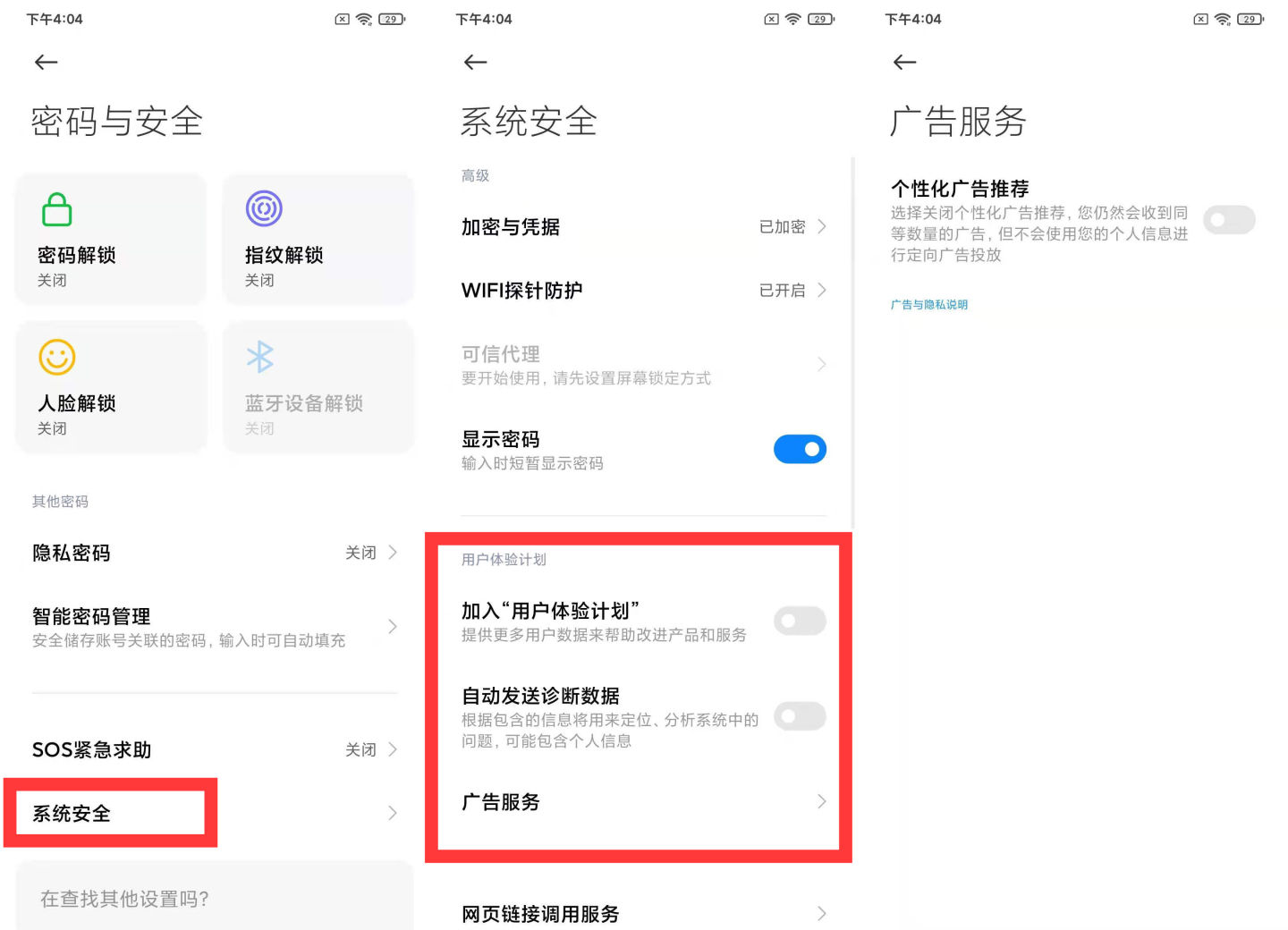
一、关闭系统广告
点击设置-密码与安全-系统安全。将以下三个按钮全部关闭
加入用户体验计划
自动发送诊断报告
广告服务-个性化广告推荐
二、关闭系统自带应用广告
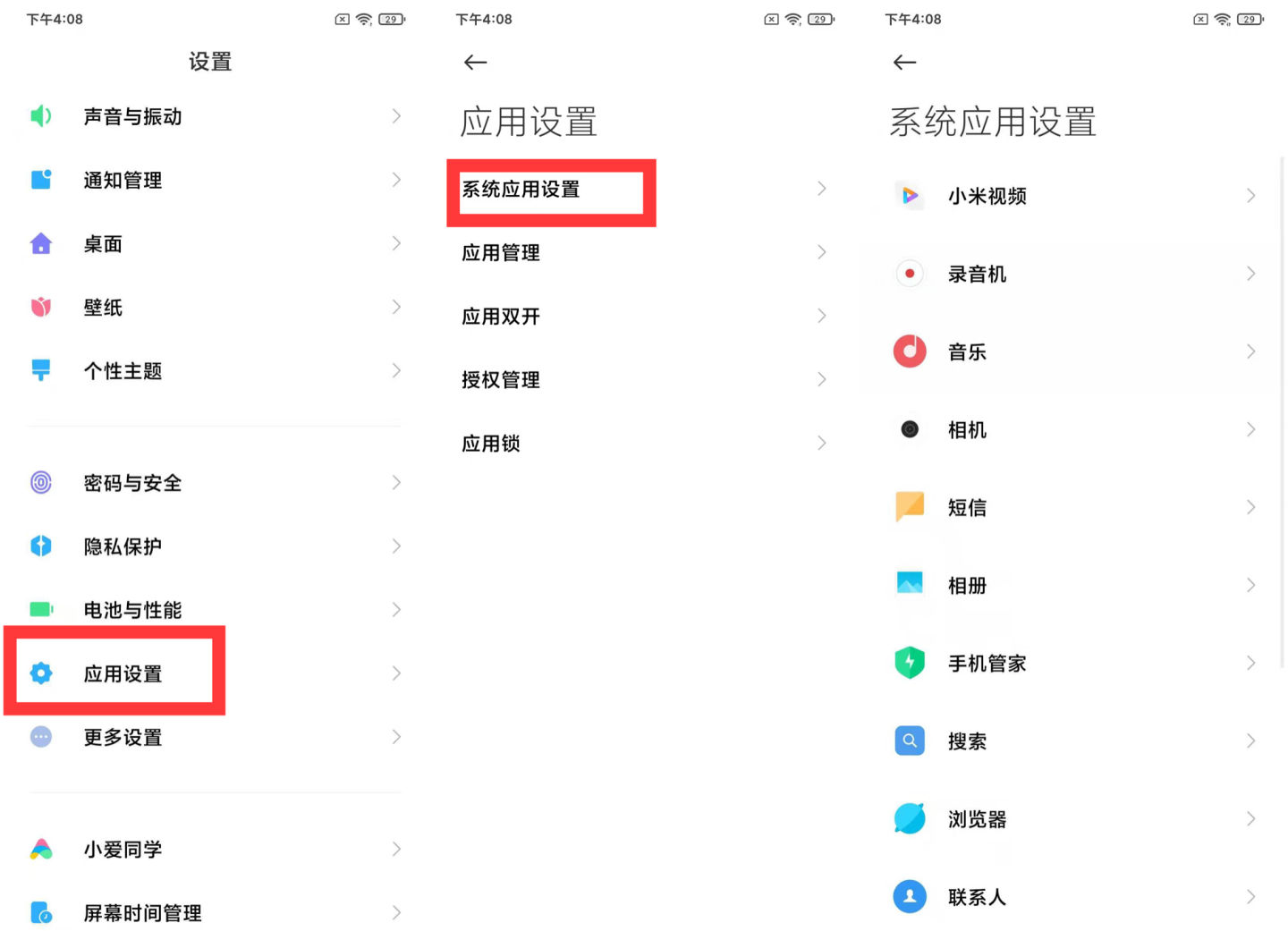
点击设置-应用设置-系统应用设置,按照下面提示一个一个全部关闭广告推送提醒
[collapse status="false" title="详细操作点开查询:"]
1.小米视频:
消息设置,关闭“未读消息提醒”,
体验计划-消息通知管理-关闭“允许通知”按钮。
- 音乐:
通知设置,关闭“通知提醒”。
当然,如果你平时不用这个软件听歌,可以关闭“个性化内容推荐”/关闭“在线内容服务”这样就变成了纯粹的本地播放器了。 - 短信
高级设置-关闭“允许WAP推送” - 手机管家
关闭最下方的“推荐内容”和“仅在WLAN下推荐”
手机管理里面还有一个垃圾清理,同样也要关闭“推荐内容”和“仅在WLAN下推荐” - 搜索
消息通知管理-关闭“允许通知” - 浏览器
消息通知管理-关闭“接收通知栏消息”
高级设置-关闭“宫格位推送”和“个性化推荐”
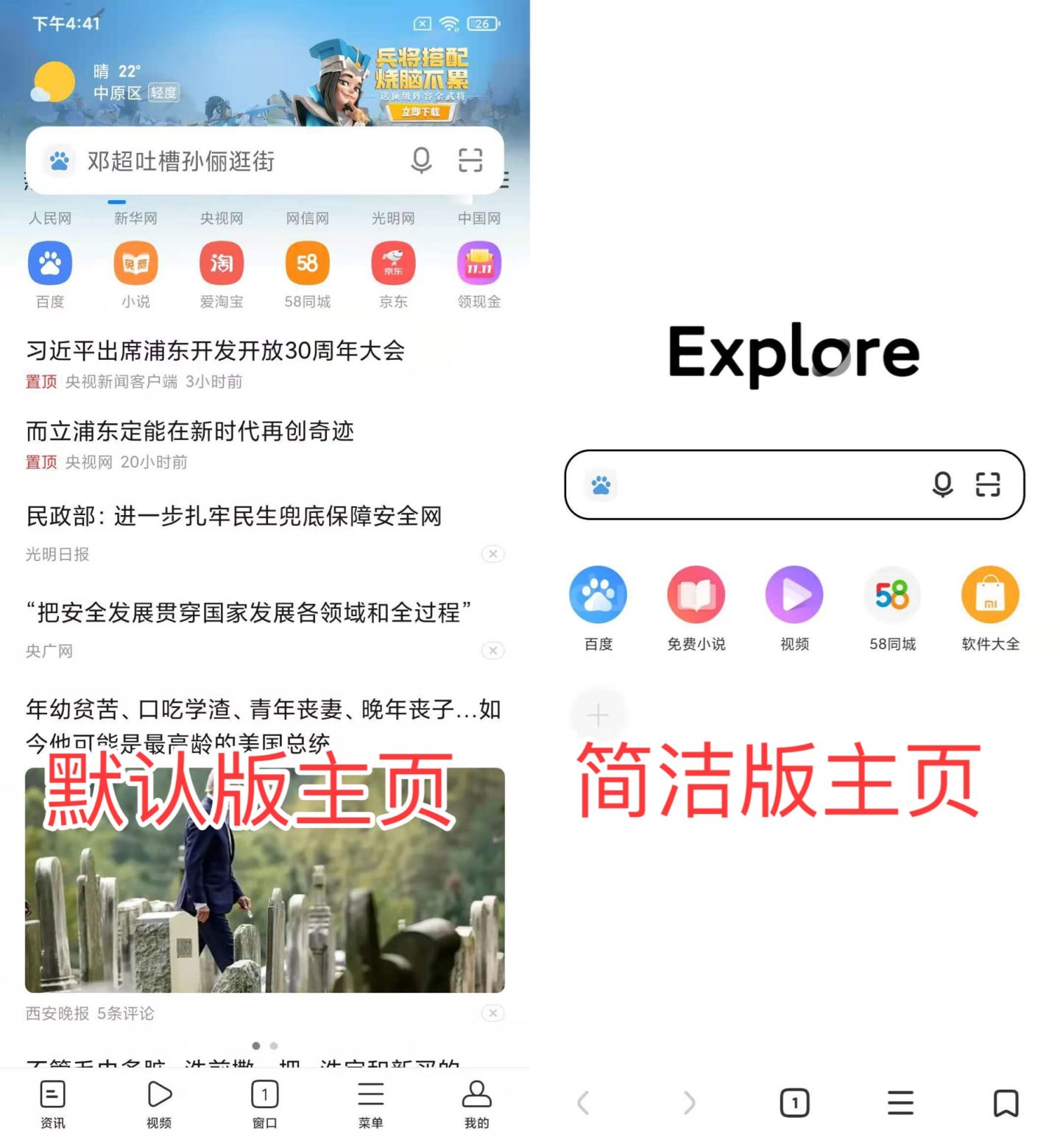
如果你不喜欢常规的信息流主页,也可以在这个页面开启简洁版主页。(可选)
- 联系人
关闭“联系人显示黄页入口”
这个功能主要是能查询各种黄页电话信息,如果不喜欢直接关闭更加简洁。 - 日历
用户体验计划,关闭“内容推广” - 应用商店
通知设置-关闭“推送消息”和“新手帮助”,点赞评论消息其实也没用可以关闭
推荐-关闭“个性化推荐”和“相关推荐”
[/collapse]
三、其他桌面应用
在手机桌面上,点击对应的app进入,按照下方步骤操作
1.天气
右下角三个点-设置-用户体验计划,关闭“今日资讯卡片”和“天气服务推荐”。
2.日历
右上角三个点-设置-用户体验计划,关闭“内容推广”
3.安全中心
中间有一个应用管理,右上角三个点-设置-关闭“应用升级提醒”和“资源推荐”。
4.下载管理
右上角三个点-设置-信息流设置,全部关闭“资源推荐”“热榜推荐”“仅在WLAN下加载”。
- 桌面的应用夹(几个应用放在一个文件夹里面)
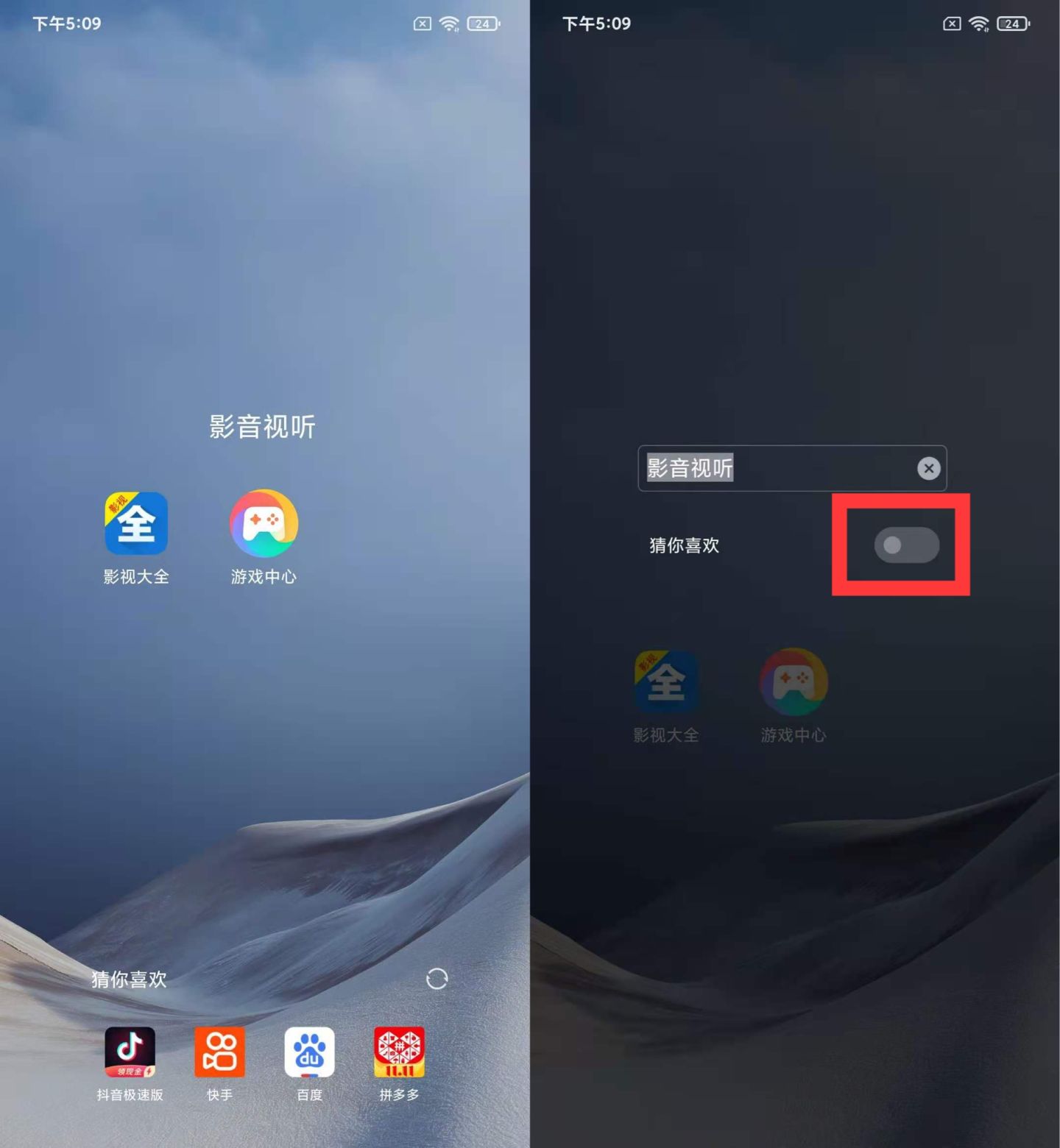
打开应用夹,轻点一下应用夹名称,即可关闭“猜你喜欢”。
我这个新手机升级MIUI12默认是关闭的,如果你的是开启的可以手动关闭
6.小米自带搜狗输入法
设置-更多设置-语言与输入法,输入法管理,由于系统自带多个输入法包括百度和讯飞,你可以卸掉不需要的输入法。
如果你留下的是搜狗输入法,要在输入法管理,设置-输入习惯-关闭“节日活动提醒”
其他输入法貌似没有广告。
7.非官方渠道手动安装应用
建议原则上大家都通过小米官方的应用商店下载,安全放心一点。
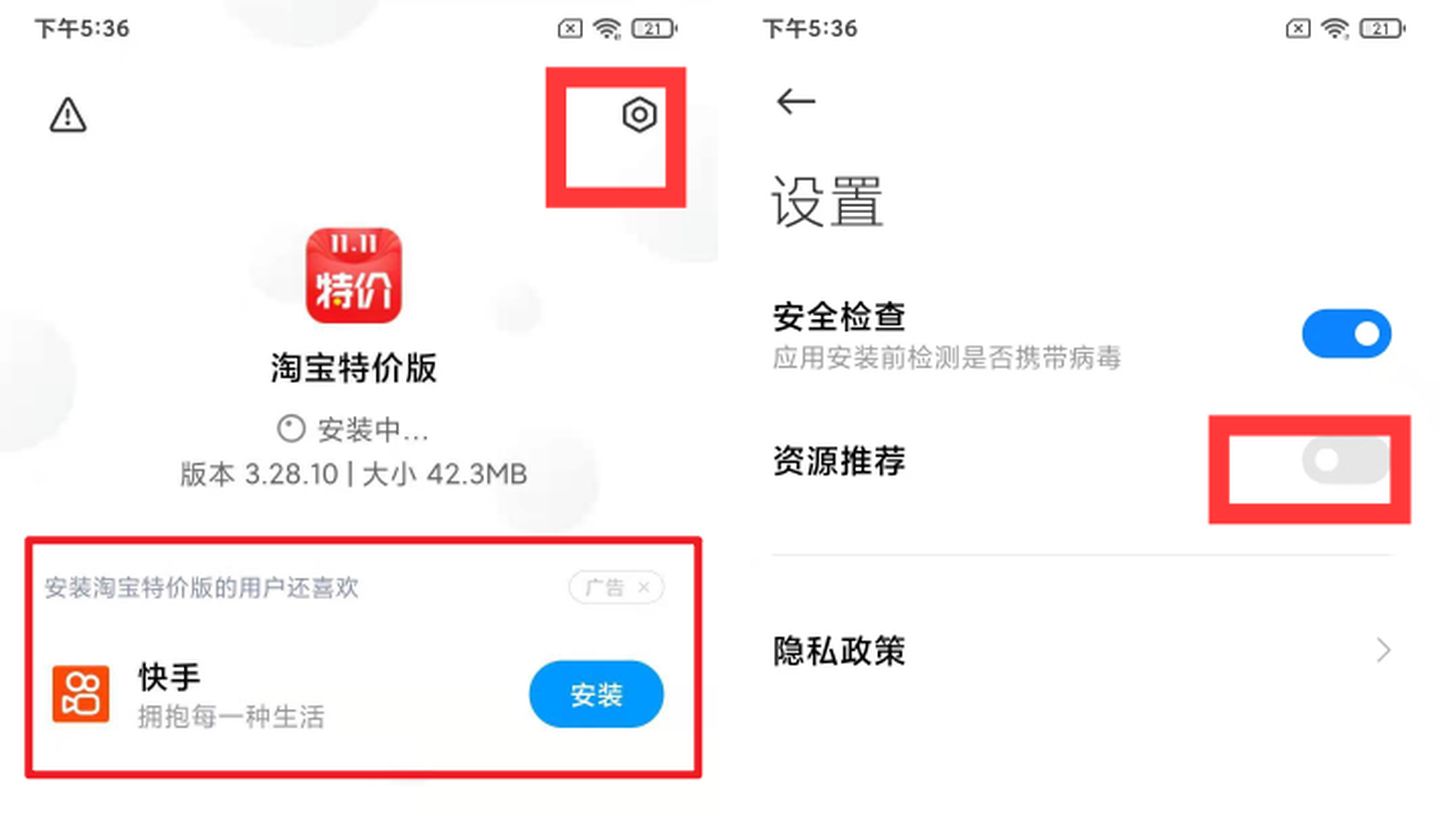
当然有时候会手动从别的渠道下载一些手机软件,安装的时候就会出现广告推荐,可以关闭。
在安装界面,点击右上角,设置-资源推荐,关闭即可。
8.其他软件
至于其他小米自有应用比如小米社区,游戏中心,以及你自己下载的其他应用比如腾讯视频,今日头条等等都是可以直接卸载的,或者在软件的个人中心修改消息推广设置。
到此,手机的广告已经被全部关闭了。
最后:在补充一点,通知栏软件频繁推送的消息,有的是广告,有时候是一些消息动态,如果想省事一点,不希望各种软件消息一大堆,那么可以直接关闭软件通知栏消息推送功能,你会马上感觉世界清净了不少呢。
如何关闭软件通知功能?
点击设置-通知管理,(分为锁屏通知,悬浮通知和应用角标小红点提醒三种)
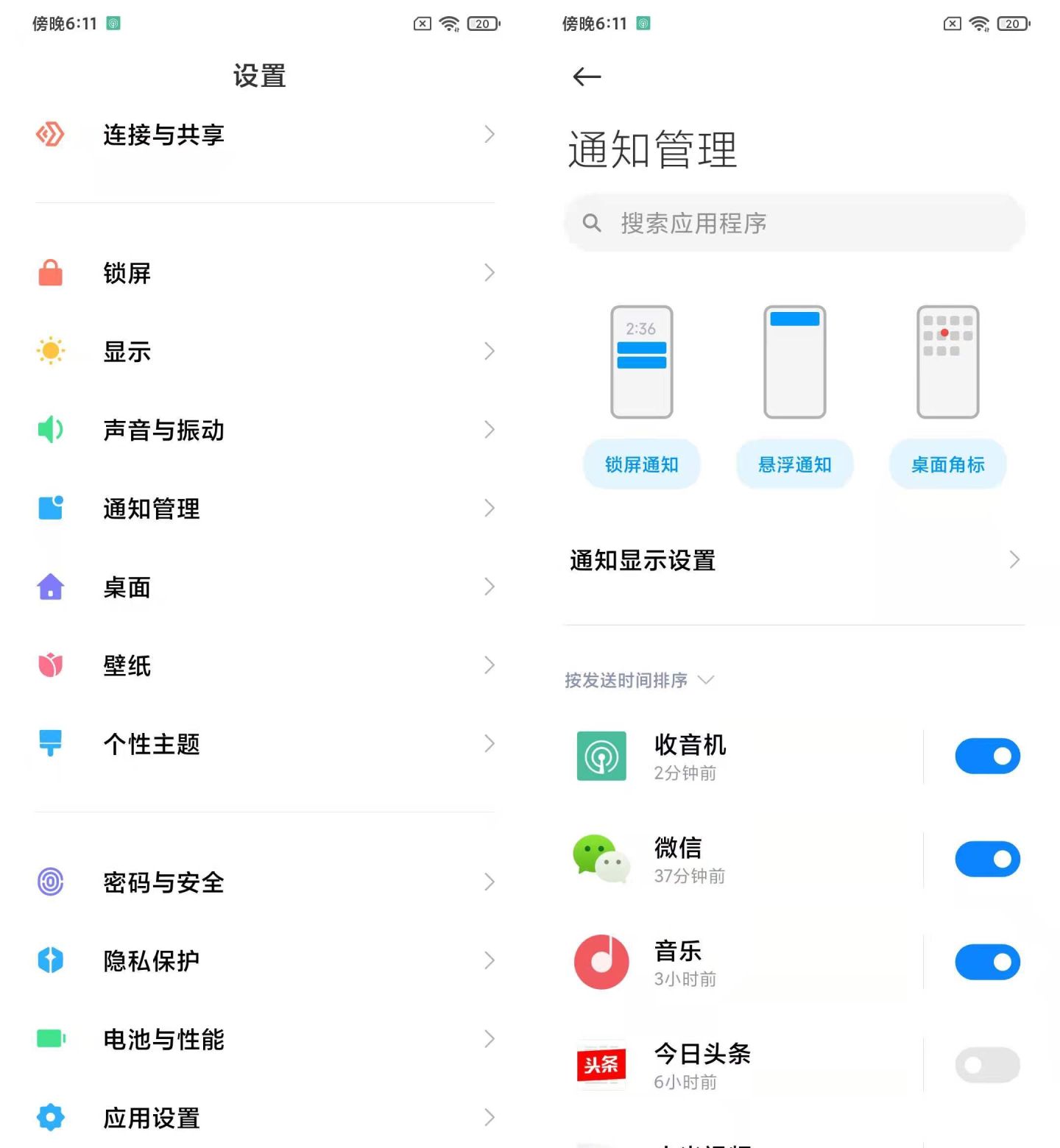
可以看到所有手机安装的APP
点击开关按钮,直接关闭所有消息提醒功能。
点击APP的名字,可以具体选择性关闭某一类通知。
[collapse status="false" title="便携便签图片归纳:"]
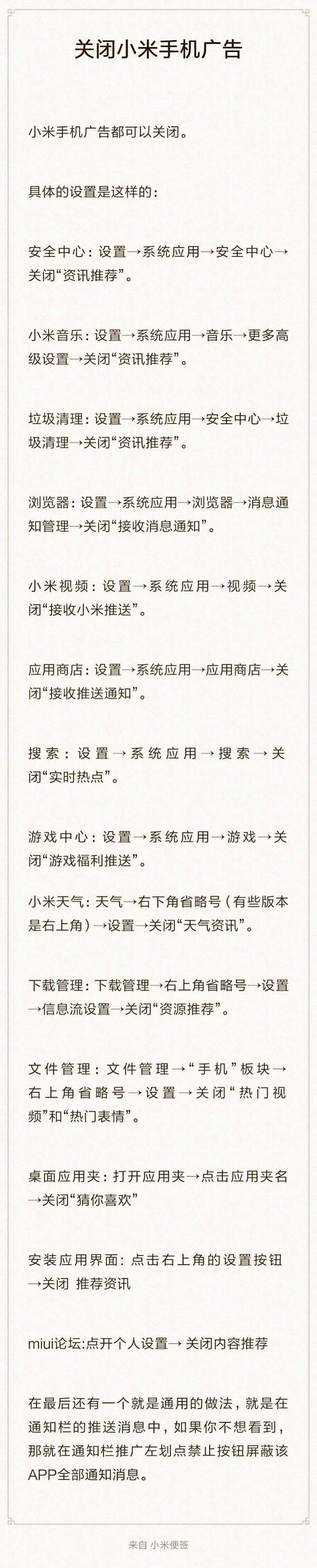
可以参考下图便签保存方便携带
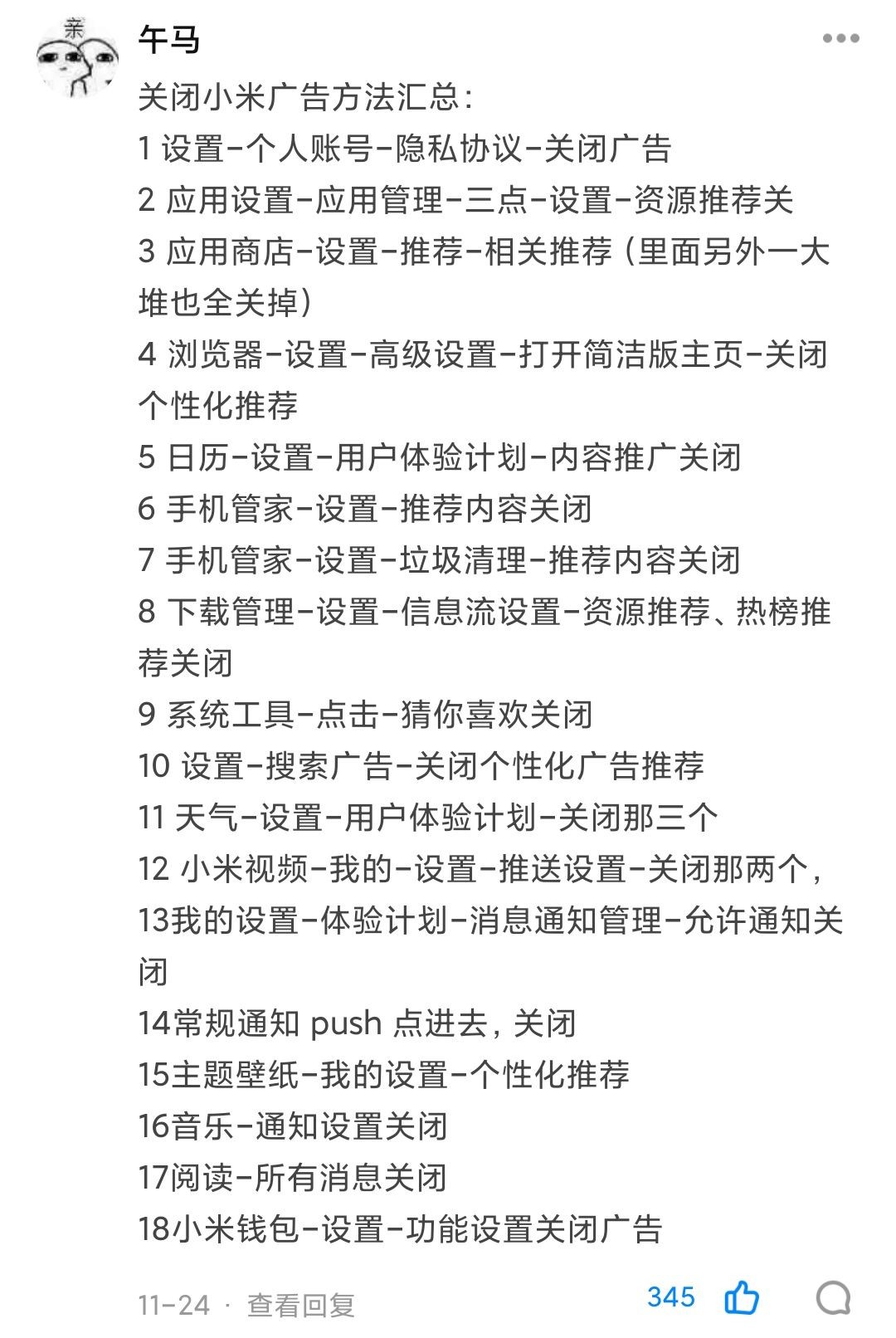
或者可能有些过时的MIUI 11旧版总结便签图片:
[/collapse]
方法二:呼唤小爱同学声控指令:关闭广告
2.屏幕的设置和护眼细节定制
设置 -> 显示 -> 防闪烁模式
适合晚上低亮度环境改成dc调光,不会出现斜条纹和闪烁,保护视力,同时屏幕会略变红和暗淡些,不过夜晚一般都是看看小说,不至于折腾自己眼睛需要多么闪耀的色彩,推荐打开
设置 -> 显示 -> 色彩风格 标准 会有比较准的色彩表现,如果你对白底的彩虹偏色反感,可以尝试此色彩风格,搭配下面的色温盘自行调整合适 的冷色风格,达到不错的白底显示效果
设置 -> 显示 -> 浅色模式/深色模式 推荐打开定时开启深色
设置 -> 显示 -> 护眼模式 也可以选择定时开启护眼模式搭配深色模式效果更佳,护眼模式就是所谓的大黄屏,搭配深色模式,拉满护眼大黄屏也不碍事。
设置 -> 更多设置 -> 单手模式 可以方便地对菜单进行单手掌控
显示 控制中心与状态栏 屏幕刘海 选择喜好的隐藏刘海模式,这样额头会比下巴还宽一些,不过会稍微的对称一点,应用内刘海设置可以进一步定制每一个app的刘海显示模式。如果是默认的刘海圆角,在remote desktop查看远程windows的时候,四角的窗口关闭x 会看不见,还是有些不便的,红米10x 5g这屏幕视觉设计确实不乍地
3.可用的谷歌相机选择,提升夜景体验
下载工具包里面的任意一个相机apk即可,注意在谷歌相机打开后设置谷歌白平衡关闭,允许第三方相册打开,这样就可以正常使用了。
取景框卡顿问题之前提到过,可能是联发科 isp性能问题,或者是缓存区间代码不兼容,不过不影响拍摄成像效果,作为夜景辅助还是不错的选择,不过嘛正常人谁天天拍夜景啊
谷歌相机
4.和平精英解锁60帧设置,万象息屏常亮破解
6GB运存版本对于和平精英目前暂未适配高帧数,使用pubgtool解锁60帧即可:
https://www.pubgtool.cn/
万象息屏常亮破解方法目前有两种:
第一种,使用magisk刷入对应版本系统的常亮万象息屏模块,酷安@一只handsome 大佬提供如下:
1.刷对应版本系统,然后用magisk刷入对应的万象息屏常亮模块:
先刷MIUI12 20.7.2版本,完整包如下:
https://pan.baidu.com/share/init?surl=C8gLop-EJwEMcN7qDonMhw 访问码24u2
2.使用magisk刷入常亮模块:
https://pan.baidu.com/share/init?surl=bh0UWIzPtuO84wy7kT1nkw 访问码0eio
3.进入手机管家,找到万象息屏,卸载更新,就可以运行刚才刷入的默认版本万象息屏,选择显示模式,始终显示即可
第二种 手动修改机型验证代码,酷安@看了帖子想刷机 大佬手动修改代码流程提供如下:
[collapse status="false" title="手动修改机型验证代码"]
众所周知,官方以无低功耗功能为由阉割了息屏显示,但我实测息屏常显后发现,功耗比较低,不值得被阉割。所以就有了今天这期教程,首先先感谢@长殊途 提供的思路方法,没有他我也不会
原理:取消机型验证
首先先下载mt管理器获取root权限,进去打开根目录然后按照图中目录
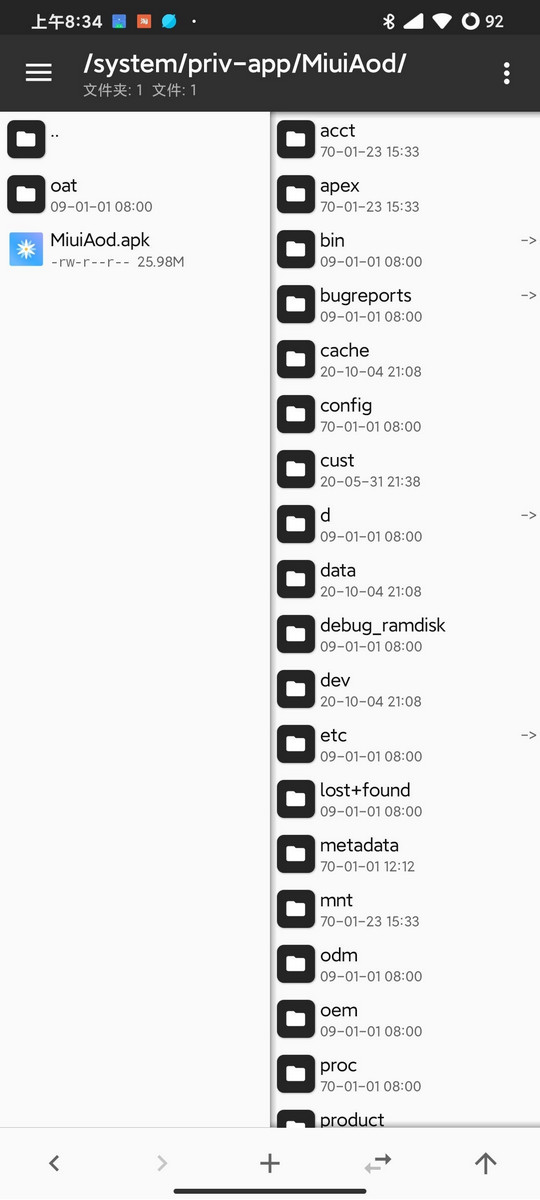
最重要的一步,看好了,另一列文件栏搞到内置存储,复制到内部存储
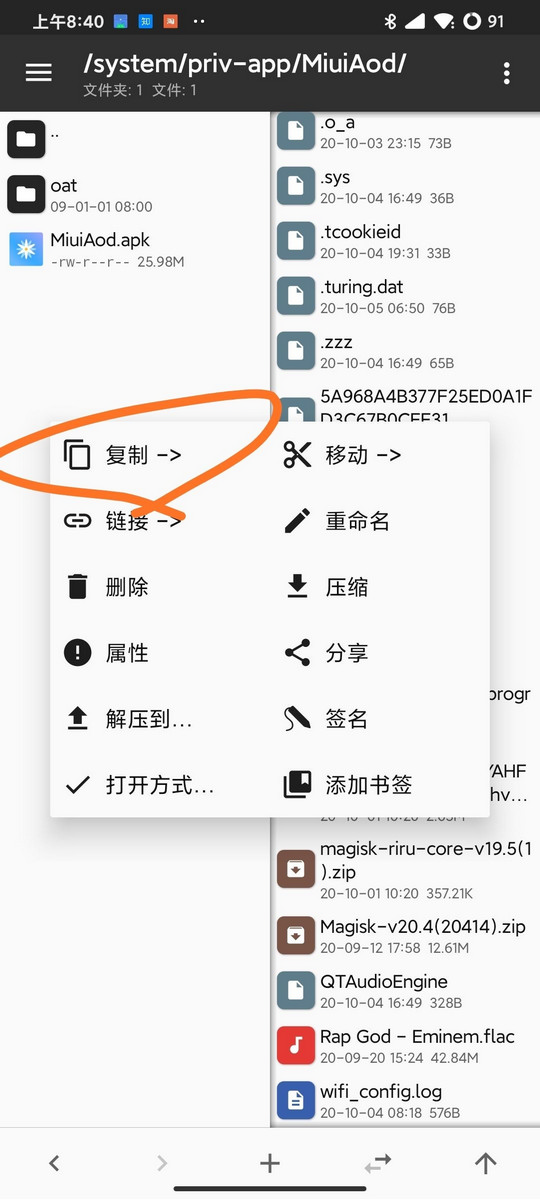
然后点查看
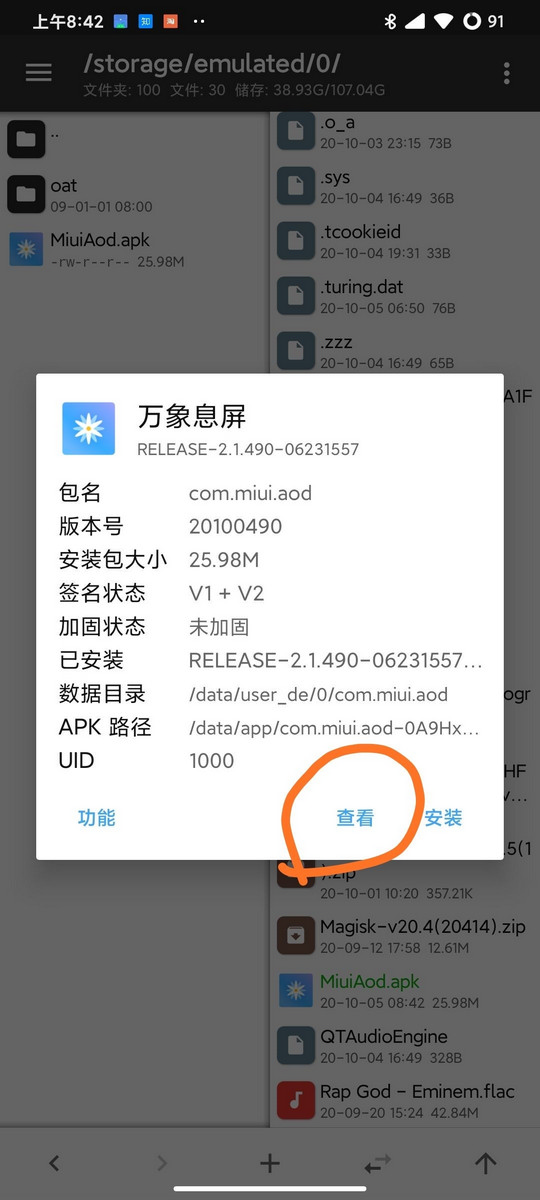
将包内的class.dex文件通过Dex编辑器++打开编辑
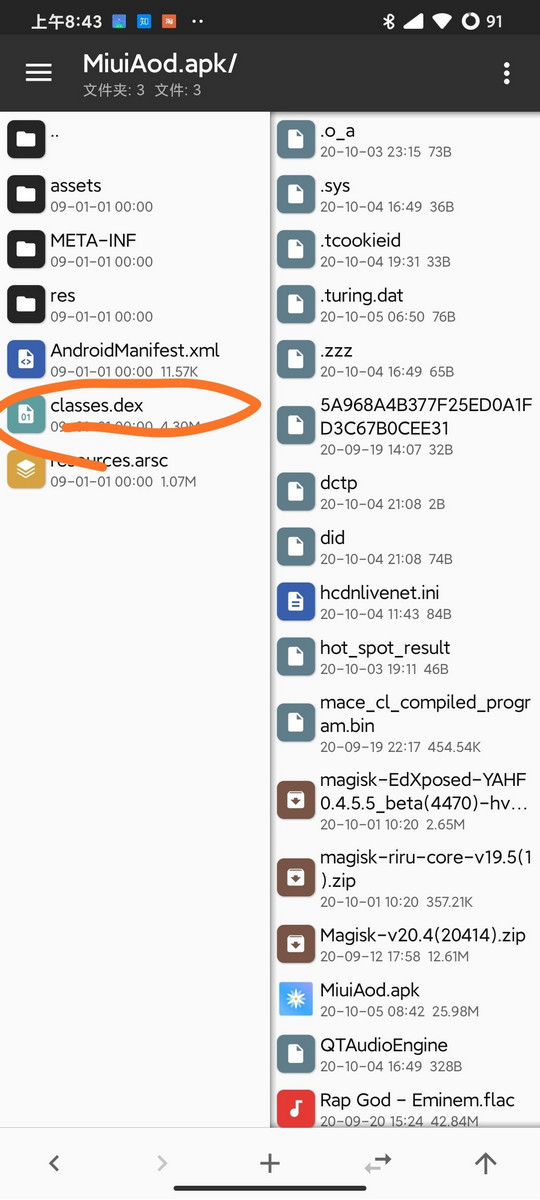
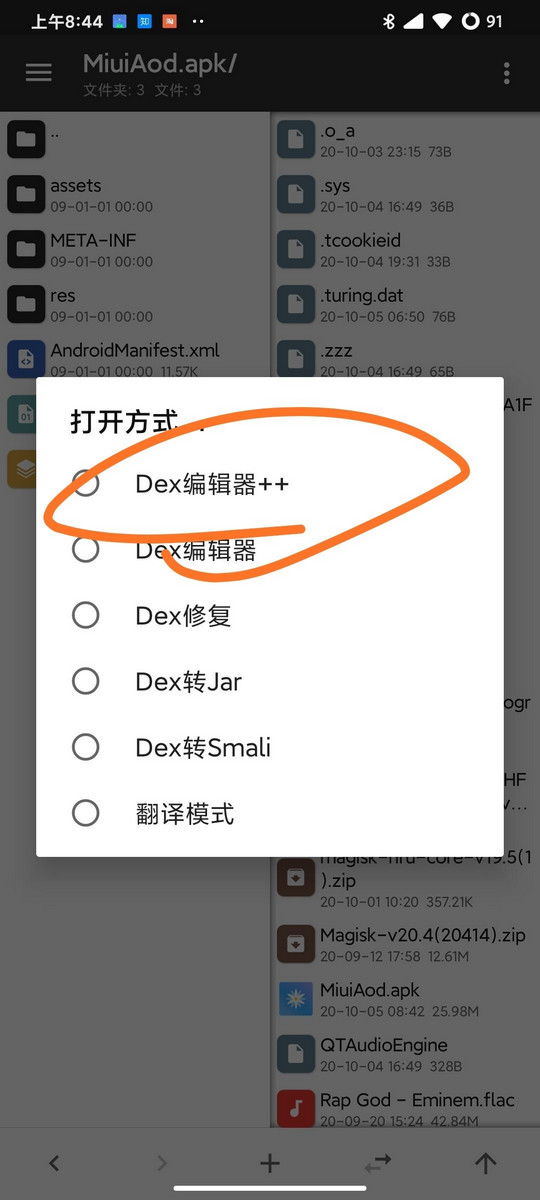
机型代号如下图
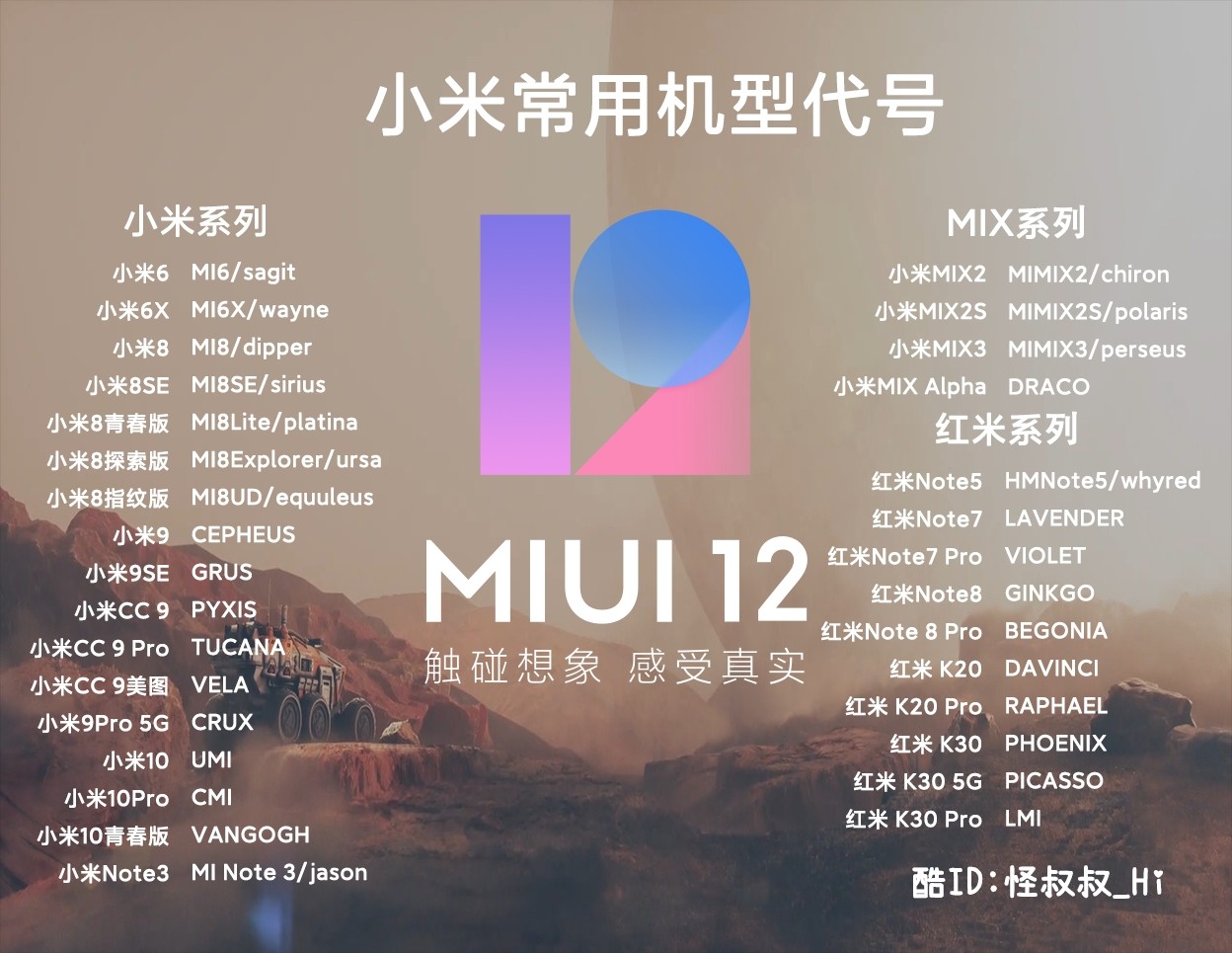
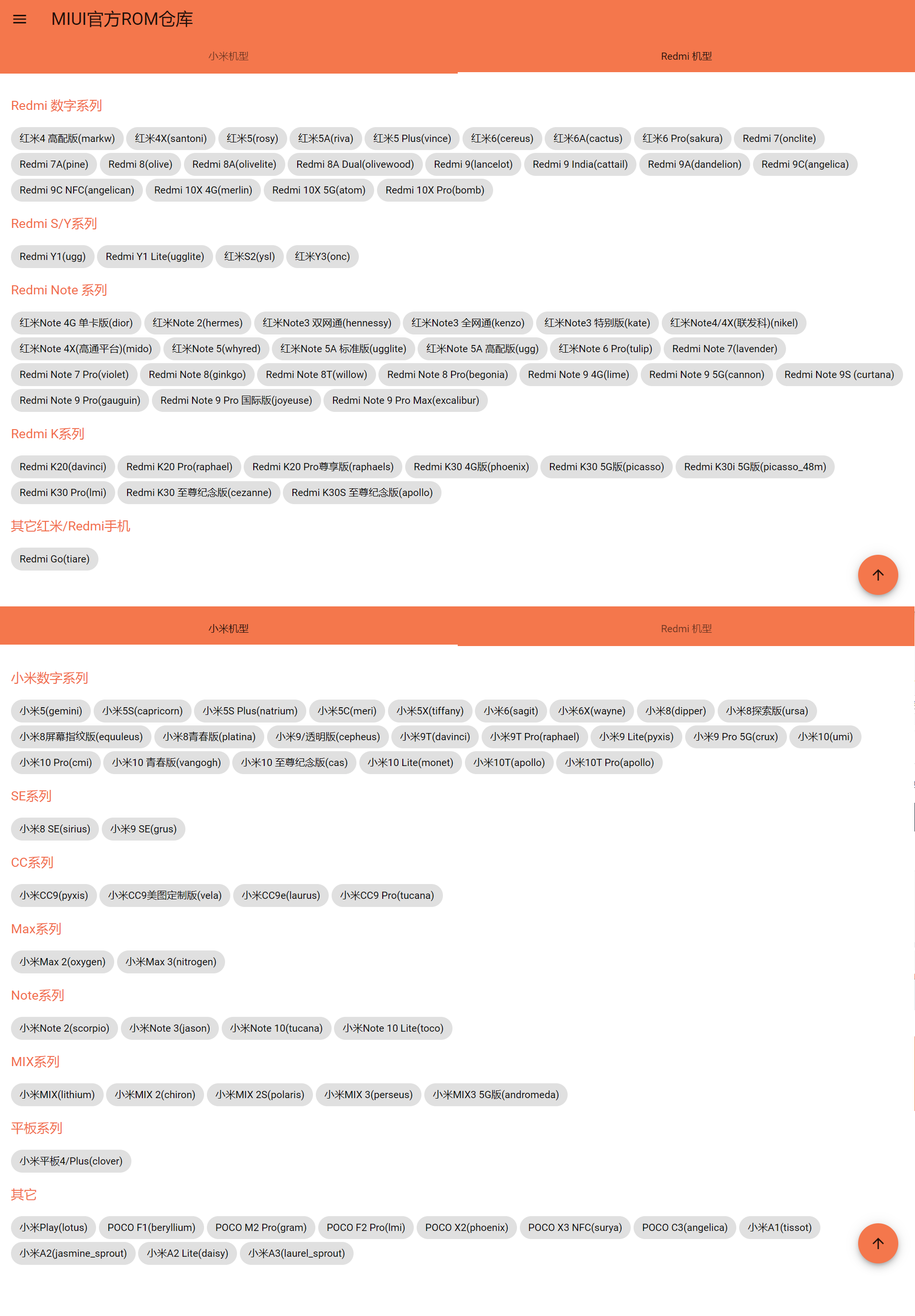
如小米10青春版VANGOGH
搜索你的机型代号
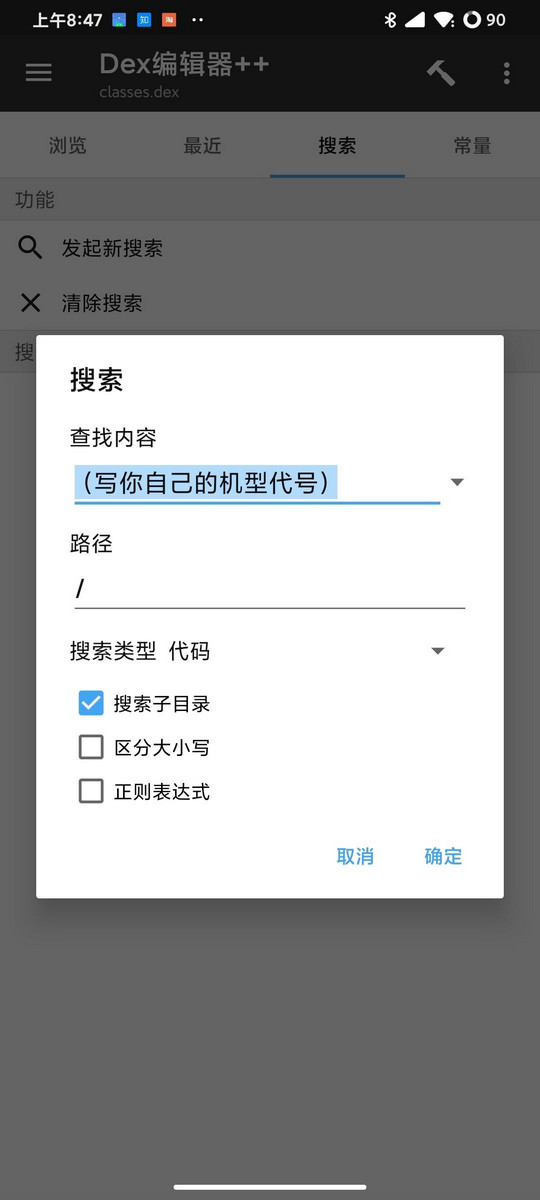
以我的小米10青春版为例
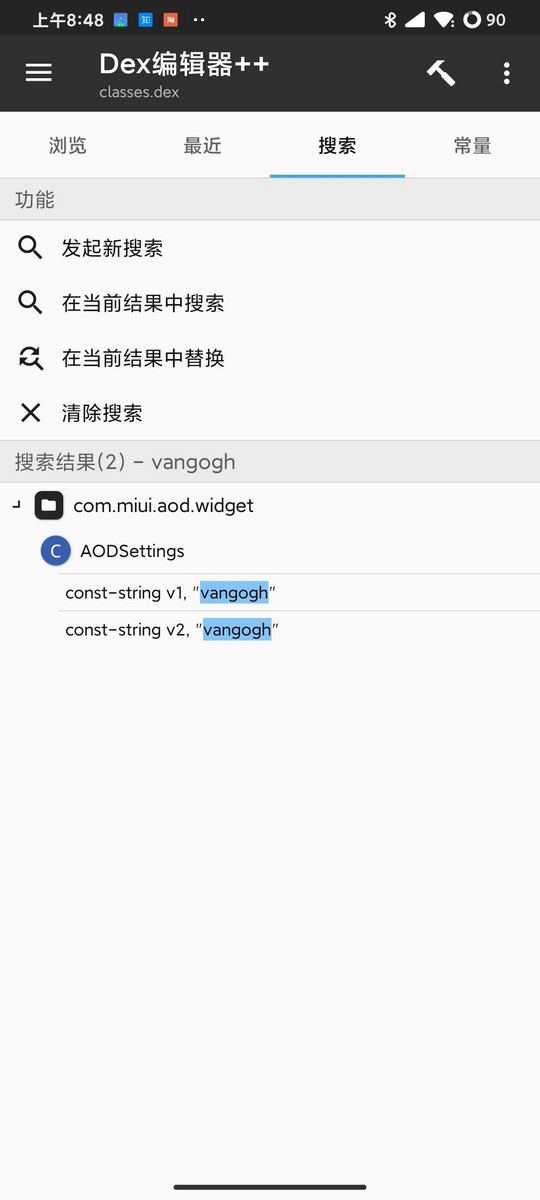
搜到的两行代码都删掉(改成小米官方支持万象息屏常显的机型代码也是可以的)
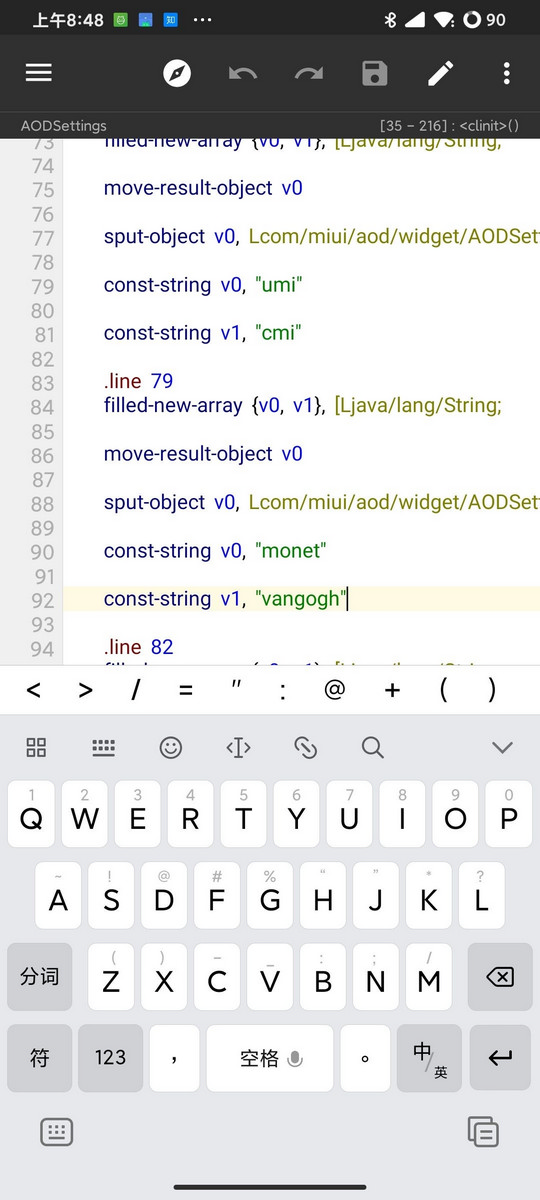
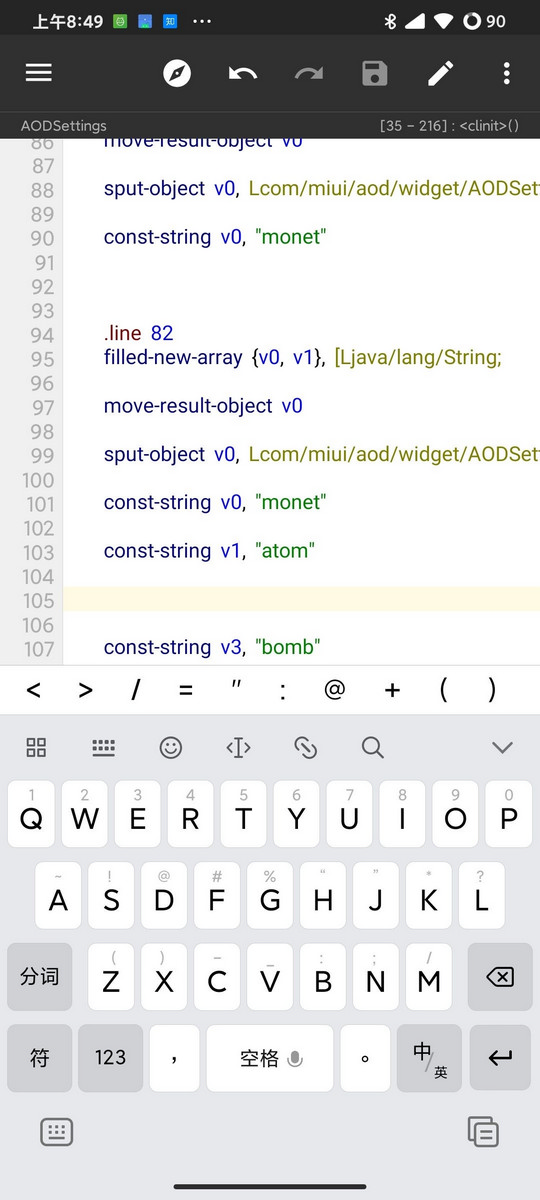
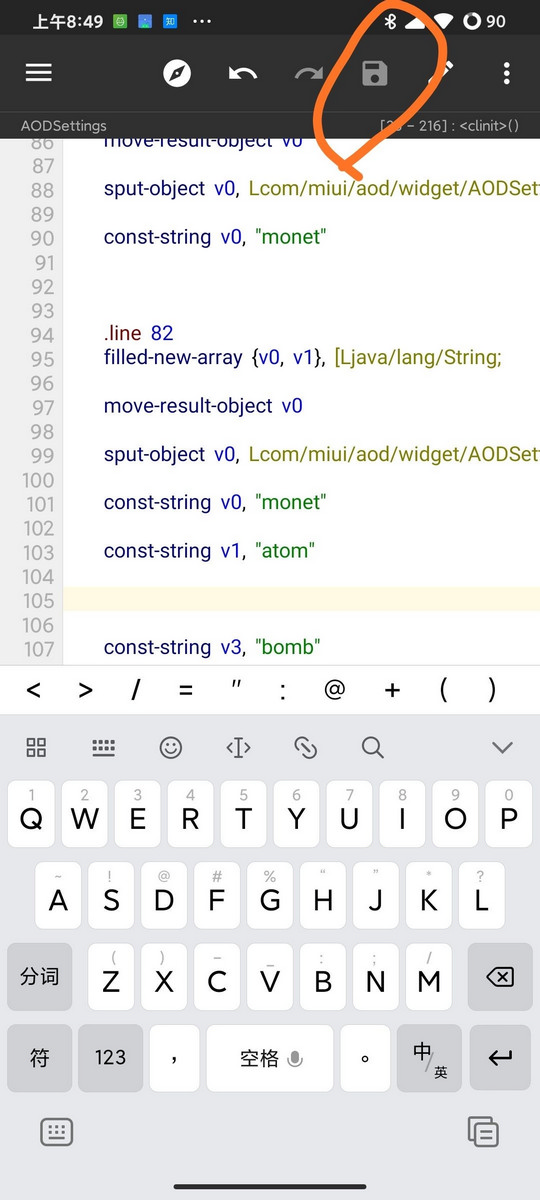
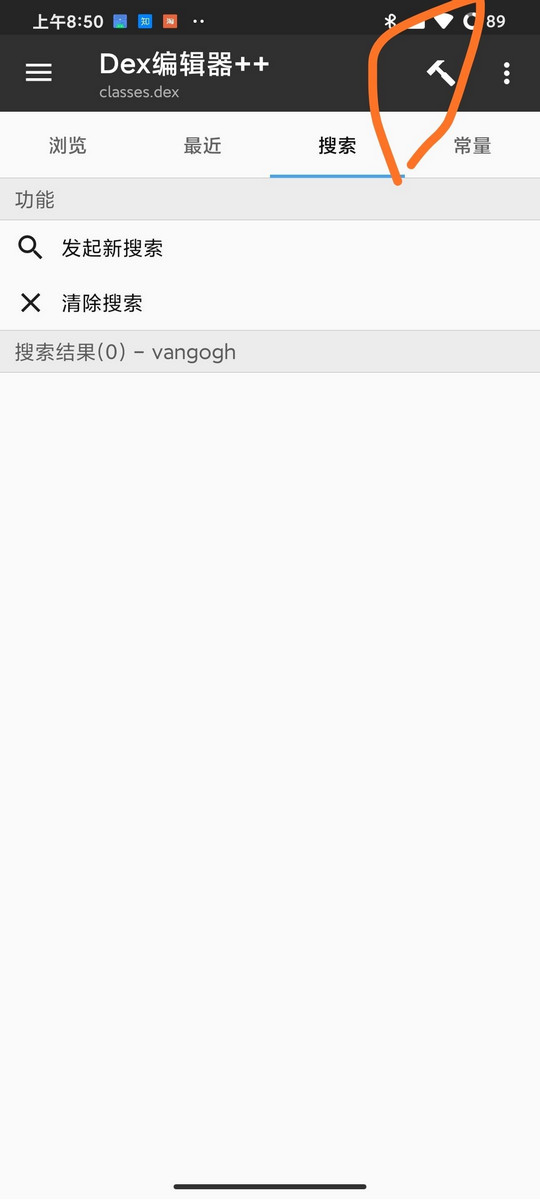
然后打包
用安装狮安装
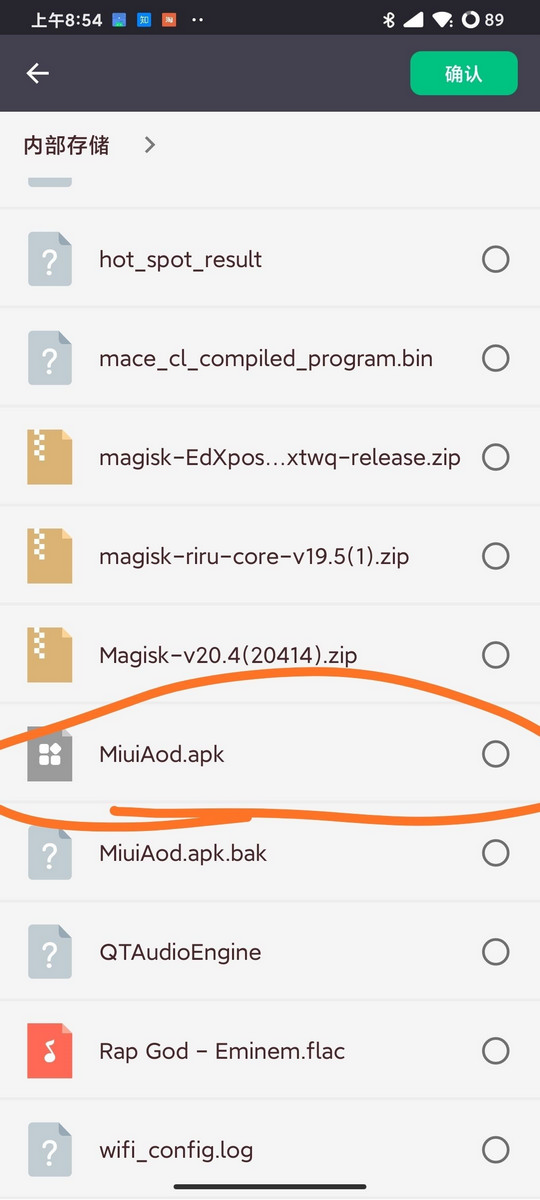
然后就大功告成了

如果不想自动升级导致恢复又要重新改的,那就在小米应用商店里永久忽略万象息屏更新。
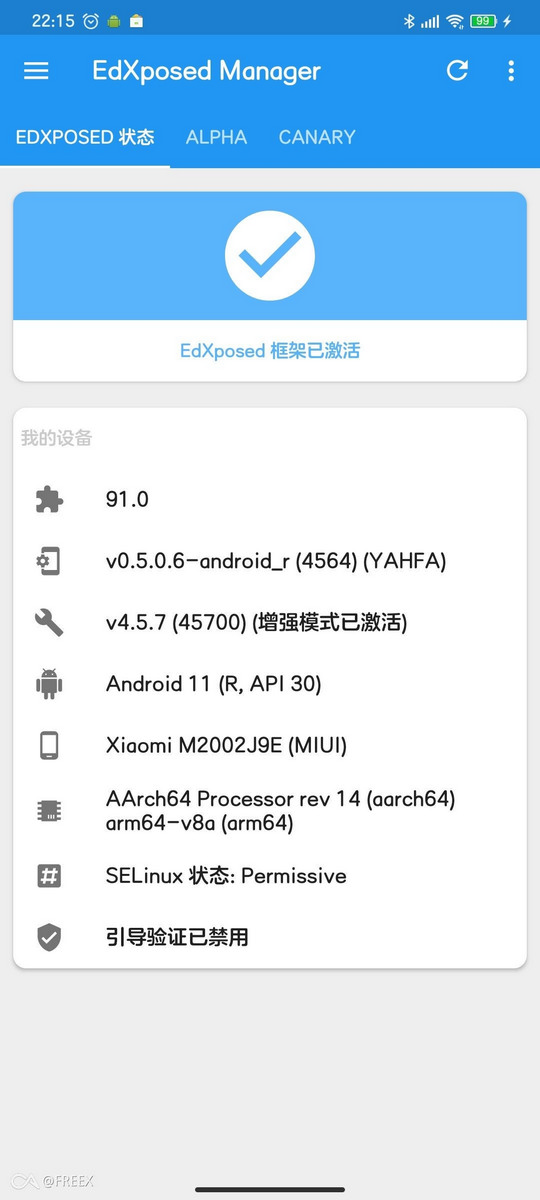
@FREEX 大佬顺便做了个edxposed模块顺便整合到整合工具包里:
edxposed万象息屏常显模块
在edxposed管理器中激活此模块,适合各种版本系统中使用。
[/collapse]
三、红米10x 5g使用体验浅谈
上一次使用小米系统的手机,还是红米note3的时候了,多年后回归,发现MIUI的进步还是非常明显的
各种细节的设定,有匠人精神那味儿了,人性化和使用便利方面确实让人赞叹
MIUI 12的隐私保护,每一步让人有着用自己的系统的控制权,有点用linux的味道了哈哈,然而却非常亲民容易上手,普通人也容易理解,不过据说对安卓11版本的最新MIUI12优化问题还是挺多,很多人表示系统界面操作挺卡,
不清楚是安卓11本身问题,还是小米的攻城狮对新系统的拿捏和理解还不太到位,不过相信不久后的表现会让人满意的。
那么大致说下这款千元入门级5g手机的体验感受吧:
1.屏幕
三星的e2 Amoled屏幕显示色彩还是相当不错的,600尼特亮度,峰值800尼特的效果,太阳下表现完全满足,而夜间支持dc调光+miui暗色模式+护眼模式三重护航,搭配色温的自定义调整,对于咱这种中老年玩家来说,60hz完全够用,那么这块屏幕可以说是全能完美的屏幕了,出可靓丽色彩饱满通透,入可温柔细腻朴素护眼,真是居家旅行必备贴心之选
那么作为千元机,不足也是有的,屏幕的设计,不说下巴和刘海问题吧,四个角比较夸张的圆弧,从功能上切掉了本来应该显示的一些区域,上面提到过,如果你连接远程桌面,窗口两侧的控制按钮就只能凭感觉操作了,确实有些不妥,考虑到这手机较长的身材,高性能的天玑820 处理器,影音娱乐游戏定位很明显,那么作为生产办公方面的一些小问题,倒也可以理解了。
2.处理器
作为京东1219元入手的6+128GB配置来说,这个价位,不,应该说1500元以内,这款手机处理器是最能打的了,媲美骁龙845的cpu处理性能,比骁龙750G强30%的gpu表现,就目前日常和游戏体验来说,确实非常不错,拼多多收菜,支付宝微信后台切换,都非常流畅,有着中端手机的表现了,用如今检验游戏性能的作品:原神 来测试,中特效1080p +60帧,全程也比较流畅的,除去偶尔的不知是原神本身还是MIUI优化的问题引起的短暂掉帧,整体体验还是完全ok的,不过这游戏耗电简直令人震惊,目测4520mah电板干不了3小时就能被掏空,怕了怕了,物理防沉迷醉了
3.拍照
最近天气不好,抽空再发样片,白天日常拍照记录,还是不错的,暗处涂抹感还是比较明显的,使用移植适配的谷歌相机,夜景倒还过得去,对于不是热衷拍照的朋友来说,4800w像素,足够你使用,表现中规中矩,不差,考虑到一台手机最重要的处理器和屏幕方面堆料的厚道和1200元价格,真的可以说是真正意义上的水桶机了,当然,有的人nfc功能是刚需,不过我嘛,用不到这功能哈哈
对了,谷歌相机取景缩略图会有明显卡顿,自行体验,两个版本推荐你挑着试试看:
谷歌相机
据说是联发科cpu isp性能问题,还有别的说法什么的,反正凑合用吧,正常人谁天天拍夜景啊对吧!
4.音乐
虽然是单扬声器,不过音量和音质都还可以,耳机内放,表现也还不错,虽然比起我之前玩的洋垃圾lg v20 4路DAC hifi 差不少,但是底噪和人声表现能正常听,还行。
而作为同价位热门竞品的realme q2 pro,似乎不少人反馈扬声器表现破音,塑料后盖共振,哈哈,如果要在1200元讲究点音质的,还是看看10x 5g吧!不过q2 pro 65w 39分钟能充满电,color os的续航都比redmi好不少的,快节奏的朋友,喜欢8gb运存的,可以买来试试看
5.续航
续航表现,对于我轻中度使用来说,整天剩余40-50%电量算常见情况,不过我关闭了5g,不怎么玩游戏,还未参与安卓11 内测的蹂躏,所以电量表现还是很够用的,据说MIUI 11 ,11.0.5版本好像更加省电,不过这个版本似乎看4k比较卡顿,有一些其他地方的小问题,自行刷机体验看看吧,个人觉得虽然快清完库存停产了,不过MIUI 12的优化肯定还会继续的,跟着官方步伐升级,最后选个安卓11 稳定合适的版本养老还是明智选择的,MIUI 12,比MIUI 11功能还是多不少的,提前养老不太推荐啊。
更多使用体验,说不定以后会更新一二