2018年4月

请输入图片描述

最近幼儿园逛的多,发现要单独清除一些不准备做种的资源,会无法删除,直接全目录删完也不是个事,毕竟有的种子还有不错的上传速度,删了可惜,那么这些带!号和乱七八糟字符的文件夹怎么删除方便快捷门槛低操作难度小呢?
先 cd 到我们的pt下载目录
cd /home/transmission/Downloads
然后ls -i一下,查看当前目录下各个文件夹的节点编号
ls -i
复制所有信息
然后打开wps或者office系列,开个xls表格
粘贴,选择数据 >>分列 >>通过固定长度分列>>把多余的分列区域双击取消,最后成果:
请输入图片描述

然后我们在xls的C列,输入:
="find ./ -inum "&A109&" -print -exec rm {} -rf \;"
A109是你A列第一行数据编号,你如果是新建的空白xls,那么就填A1即可
然后下拉C109填充满,最后成果:
请输入图片描述
之后复制到ssh里面执行即可批量删除,是不是简单易上手呢?

前情提要:
https://omo.moe/archives/173/有基础了的,可以略过

2020/08/06日更新:关于Rclone系列现已更新更为完整强大的各种工具安装流程,点击查阅:
[post cid="721" /]

title.jpg

首先,经过了对谷歌云盘从陌生到熟悉的过程,现在到 一个站进去先把2xfree都下载下来备份到云盘,将会是每日休闲必备,最近几日用手机操作着2只盒子,倒是攒了好几TB的资源了,
请输入图片描述
这对于日后在线观看或者补种辅种,都有着一定的便利性,那么,我们不妨测试下,谷歌云盘到底有多便利
我们看看从法国备份400GB的资源到美国中部堪萨斯到底有多快捷
我们以某园子置顶的某422GB资源为例,在美国独服上面使用rclone copy指令,请求下发备份资源。
指令:
rclone copy -v --stats 15s GdriveC:movies/tmp/"BDMV[絶対無敵ライジンオー Blu-ray BOX]" /newdisk/Downloads/"BDMV[絶対無敵ライジンオー Blu-ray BOX]"/
本独服挂载远程网盘名为GdriveC,没错,我又搞了个gg号了,注意拷贝细节,目录本身不会被拷贝,所以你要在本地先mkdir /newdisk/Downloads/"BDMV[絶対無敵ライジンオー Blu-ray BOX]" 把文件夹名字先建好了
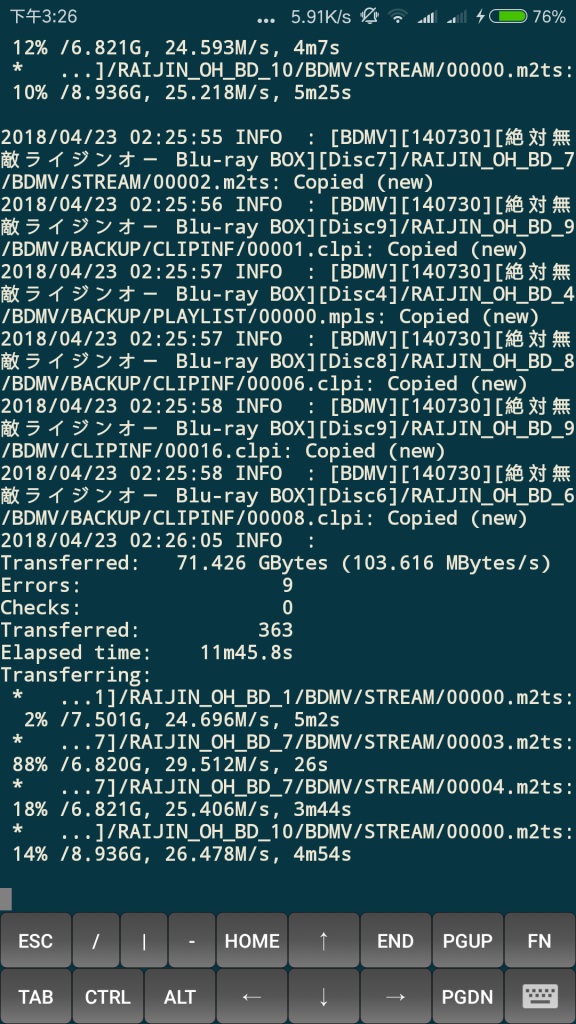
请输入图片描述
好了,大家可以看到,起步就是800m/s的下载速度了,这对于大多数g口独服来说,都是很正常的速度,毕竟是下载,一般都差不多可以跑满的。
然后打两把绝地求生刺激战场或者全军出击腾讯快给我广告费,回头screen -r +ID号,看看,一个钟才过,如此硕大的文件就已经拷贝成功了。
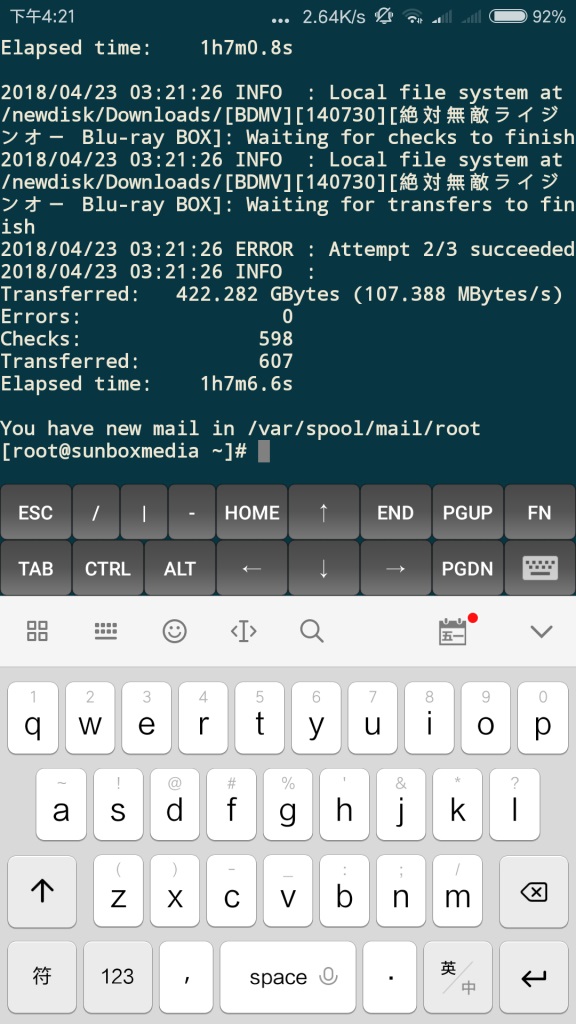
请输入图片描述
细心的朋友肯定发现了,这次拷贝开始,居然出现了9个errors,这对于数据准确性要求较高的人,肯定心头就不舒服了,不过,这完全没问题的,这也是我要说的,谷歌云盘对于数据验证的严谨性,是足够让人放心的。
错误来源:
由于我是新拉进来团队盘的账号,拷贝初期可能初始化没同步的原因,获取开始几个资源的时候,没有得到正确的授权状态,直接提示403错误,但是,最后默认会尝试将错误文件继续尝试传输验证,所以,第二遍自动就校正了
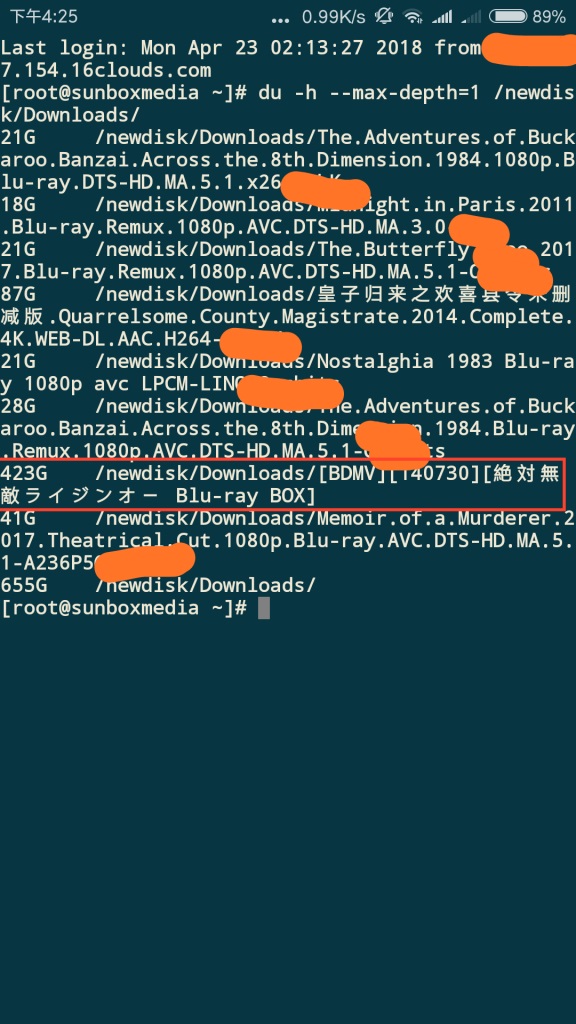
那么,我们来看一下,到底是不是真的全传过来了呢?提供一个新的指令
du -h --max-depth=1 /newdisk/Downloads/
如下图,果然,看到了正确的文件大小 ,确实全部成功拷贝过来了
请输入图片描述
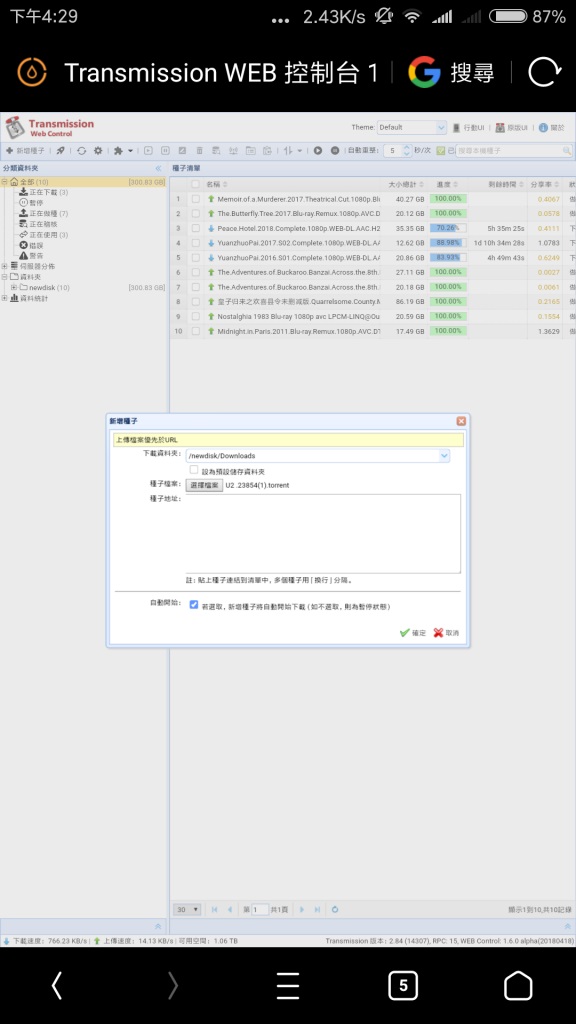
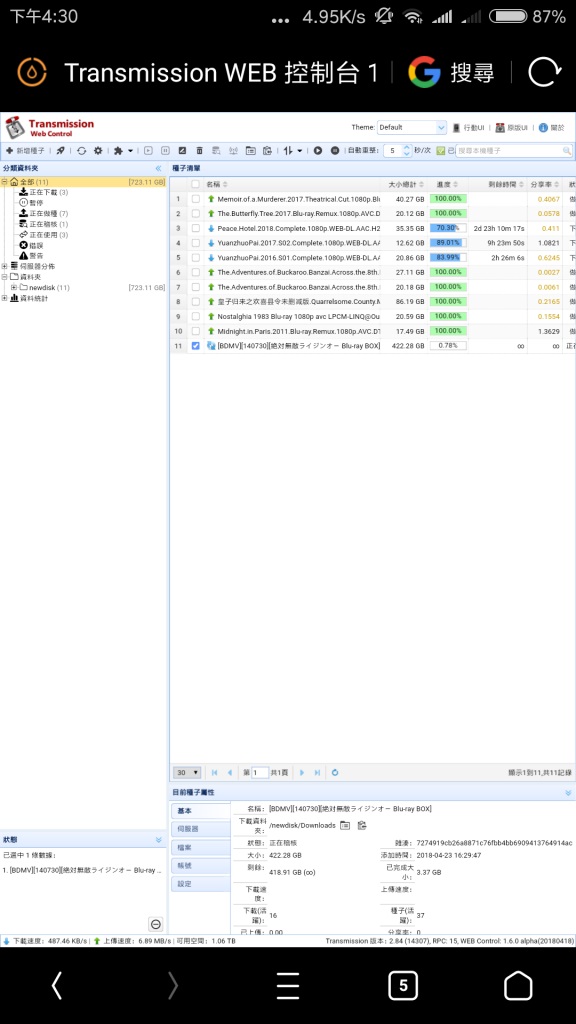
接下来,我们将种子提交到transmission,就可以不占用pt通道,开始真正的远程“本地”辅种了
请输入图片描述请输入图片描述
只需静待验证完整性即可
这里其实可以跳过验证,不过为了防止作弊嫌疑,还有为了保证100%传递正确的数据,这里就不教坑人带坏小孩子的操作了
注意事项:
大部分站点,你辅种只能一个客户端,所以,不要两边同时传一个种子
几乎所有站点,严禁一边挂上传一边下载同一个种子,别作死
此项操作,目的是快速转移资源,vps的话,可能带宽限制严厉,别浪的被ban账号了,我不负责哦
此项操作,主要是方便切换看看哪只独服合适,比如发种的是法国独服,你可以同样在法国独服下载资源(内网+很好的互通性,快速下载完毕),然后传到美国或者亚洲独服上面,提供给国内pter更好的下载服务,为了造福各个地区的广大群众(并不是为了获得更快的上传,刷更多的数据)让第一时间提供更适合最多的人的服务器开始工作
最后就是给有追求的朋友,以后发种,记得三只独服都放一份资源,欧美一台,亚洲一台,非洲一台,一般的网站都支持2-3台同时发种做种的哦,记得别看花了,是你发种才可以这样的。
好了,验证完成,我们又可以愉快的刷刷刷了
请输入图片描述

title.png

2020/08/06日更新:关于Rclone系列现已更新更为完整强大的各种工具安装流程,点击查阅:
[post cid="721" /]
最近又入手一款Nocix这家的辣鸡独服,月100TB流量,所谓G口,实际跑下行50M-90M波动,一般稳定在50M左右,也就是400m的样子,然而上行却卡在了10M的速度,大概只有80m的端口,硬盘一个5w+小时一个3w+小时,真是堪萨斯的垃圾堆,我怀疑硬盘上都是铁锈了,在此友情分享下我的购机体验,后面的萌新慎重

那么这次更新点最近一两天新的成果。

如有懵逼感觉,请阅读之前的博文:

[post cid="103" /]

日常处理中,一个脚本或者传输比较久的时候,断开ssh让远程自己跑结果是很有必要的,所以screen这个玩意属于居家旅行必备,那么,一般的新系统都自带,没有的直接yum -y install screen即可
操作很简单,输入screen即可进入一个屏幕界面,你可以理解为一个全新的桌面(显示器)

复杂的暂时不用管,4个常用操作熟练即可

screen -ls显示所有创建的桌面,未连接的桌面都显示Detached
screen -r +桌面ID或者完整桌面名字即可进入之前创建的对应ID桌面,再screen -ls就可以显示attached连接中了
在桌面链接中想退出当前桌面?按住Ctrl +a+d即按着ctrl不放,再依次按一下a和d,就可以退出当前桌面了
ctrl+c通用停止当前指令操作
screen操作就这么简单

接下来就是突破谷歌云盘每日上传/下载 api限制750GB流量的思考
我们知道,如果你有一个G口独服/盒子,那么每秒跑80M上传到谷歌云盘是很简单的事情,那么每小时可以跑280G左右,750G每日上限不到3个小时就reached了,只能等24小时后续命,这简直是对资源的极大浪费
之前各位大佬都在使用免费的教育版无限云盘。这个只能安心等待一天后复活了,而现在,我们的团队云盘,由于可以授权邀请新成员,那么
怀着激动的心情,咱们邀请下自己的另一个gg账号看看

请输入图片描述
切换到你的新gg账号,然后会看到团队盘出现在你的gg盘左侧菜单,一堆欢迎和新手提示,咱不管它,直接ssh连接独服开干

rclone config

直接n开始create new remote
按11选择gg drive
选择作为team drive,一顿授权ok
name这里命名为GdriveB
然后挂载目录建议你换个新的,我这里区别之前的GdriveA挂载在/home/transmission/Gdrive,新的GdriveB就挂载在/root/Gdrive上了
然后screen一下

输入

rclone mount GdriveB:movies/tmp /root/Gdrive --allow-other --allow-non-empty --vfs-cache-mode writes &

输入ctrl +a+d退出当前screen

在你正常ssh界面
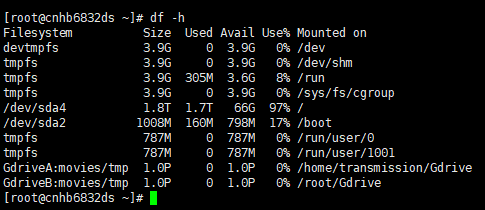
df -h看看
请输入图片描述

好了,“新”的团队盘也挂载好了(其实是同一个团队盘,不同账号下访问)
输入

rclone copy -v --stats 15s --bwlimit 40M /home/transmission/Downloads GdriveB:movies/tmp

不需要限速的去掉 --bwlimit 40M即可

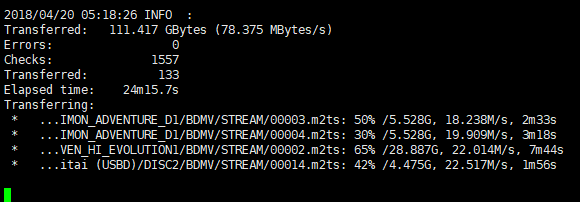
请输入图片描述
我们刚才reached user's API limit 提示消失,又开始以650m/s以上的速度飙起来了
解释下新的指令,这个rclone command我潜心研究一天后,发现比cp -r好用很多
rclone copy自动verify两边的文件,修改时间有更新的,会自动更新修改时间,文件夹或者子目录下缺失的,会自动上传未传递的文件,-v指显示进度 --stats指显示状态--stats后面可以接xx sxx minxx h,依次指状态每xx秒,xx分钟,xx小时更新一次

好了,ctrl+a+d,挂机关闭ssh,你又可以传输750GB文件了

2019.5.24更新:

私有Gdrive API Oauth 配置获取


大半年过去了,关于rclone这款工具有一些新的体会,更新如下:
rclone 的client_ID 和secret默认留空的话,走的是公用api,在高峰时期容易达到限制,导致无法上传,触发403error,可能750GB都传不了就挂起,那么这里更新下开启自己的项目,获得私有api和Oauth认证信息:
首先访问自己的api控制台:
API控制台
启用Drive API接口后
新建Oauth认证信息:
Oauth
应用类型选择其他,随便填个Rclone命名都行
然后rclone config配置自己的client_ID和client_secret即可

关于rclone server side copy和本地客户端local side copy选择


如果是谷歌盘对谷歌盘对拷,默认会执行server side copy ,使用我们的-v参数可以看到(server side copy)信息,就说明文件没有从本地经过
这功能本来是很方便的,然后很多pb级大户的狂草,导致谷歌 server side copy经常只能达到几十GB就触发limit了,单账号看脸,触发情况随机,很是不实用,有的账号无法做到自动切换为本地客户端拷贝,也不显示出错,就在那挂起,一直transferring
所以我们可以用 --disable copy来强制使用本地copy,当然,如果你是move指令,也可以用 --disable来指定,关于 --disable指令使用范围,输入 rclone --disable help可以查看具体信息
最后关于 -v可视化一个新的拓展:-vv
双倍的快乐,双倍的输出,可以显示出精准的实时传输字节信息,可以获得更多的上传动态,对于找出问题会有一定的帮助

好了,最后精炼一下最新配置指令,来总结一下:

rclone copy -vv --disable copy --stats 15s --bwlimit 80M --transfers 12 GdriveAme:"Marxism–Leninism.马克思列宁主义学习资料"/"Bulk Image Downloader"/ GdriveA:movies/大姐姐/"Marxism–Leninism.马克思列宁主义学习资料"/"Bulk Image Downloader"/
  1. -vv 更详细的可视化操作信息显示
  2. --disable copy 当盘对盘服务器对拷满负荷时间段,使用此指令强制使用本地对拷,理论上可以获得服务器750GB+本地750GB总共1.5TB每天的限额
  3. --stats 15s 每15秒更新操作进度,可以改成1m(1分钟),1h(1小时)等
  4. --bwlimit 80M 限制速度为80MB/s,可以改成K,G,对于vps有长时间带宽占用限制的,此命令很合适
  5. --transfers 12 开启12线程同步传输,网络不太好的时候可以流氓一点,总速度会更好一些,但是你本身小口子的话,还是默认的4线程就好
    最后祝大家身体健康

我的博客连接:
https://omo.moe/archives/173/

请输入图片描述
思路:利用便宜的俄区零售商yuplay的幻痛本体激活,voidu的便宜幻痛definitive大包美区覆盖,产生额外的steam全球礼物,好了,直接开干:
https://yuplay.ru/product/14687351/
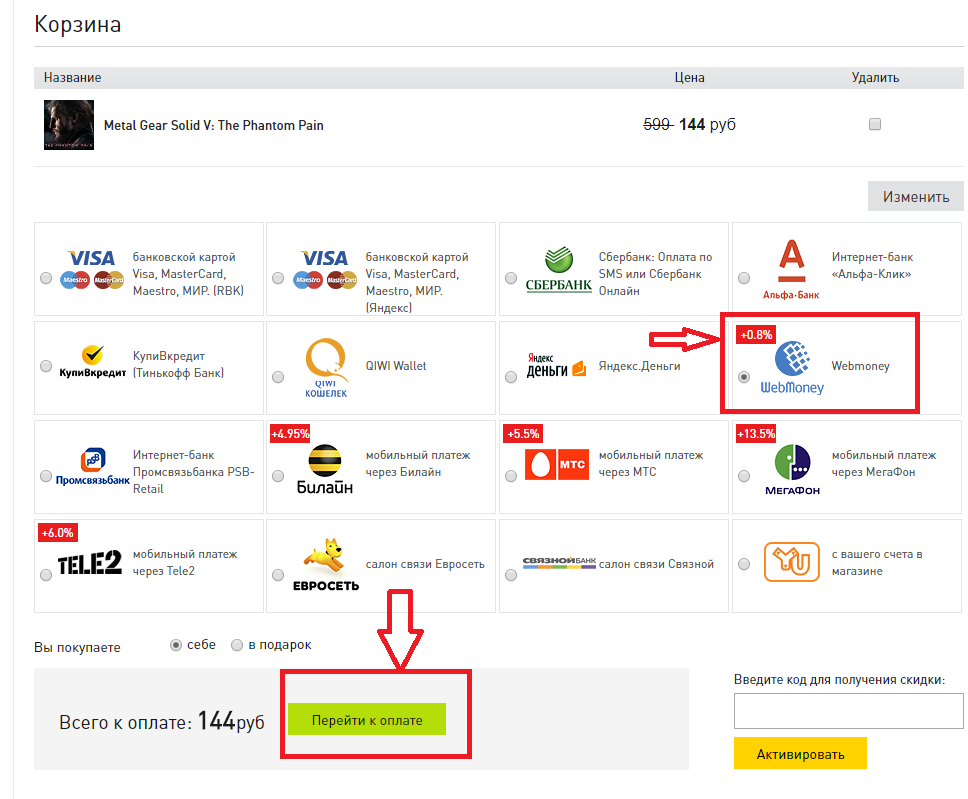
上面地址yuplay购买幻痛本体,144卢布,这里选择webmoney支付,点下方绿色大按钮支付

请输入图片描述
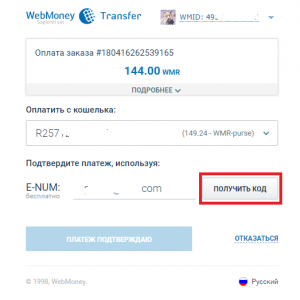
E-NUM验证,手机拿出来输入验证码,或者扫一扫二维码都行,和steam手机令牌差不多,安全支付必备。
请输入图片描述请输入图片描述
请输入图片描述

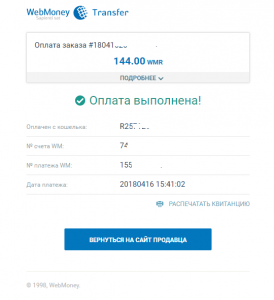
购买成功点击返回订单详情
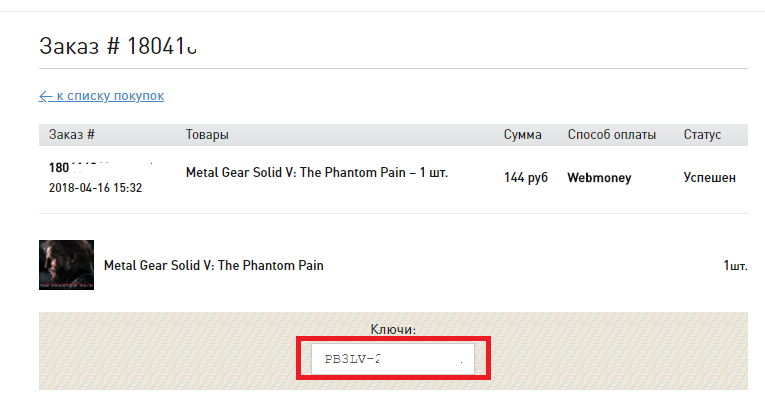
ok,俄区steam 幻痛本体key到手,这个锁激活锁运行,咱们得找个俄罗斯梯子。此处两个方案:

  1. steamcn社区提供的免费云激活方案,直接挂俄罗斯激活,具体方法:https://steamcn.com/t267770-1-1
  2. google+随便找个免费梯子社区,搜索“俄罗斯”,比如下面的:

https://plus.google.com/communities/104092405342699579599/s/%E4%BF%84%E7%BD%97%E6%96%AF

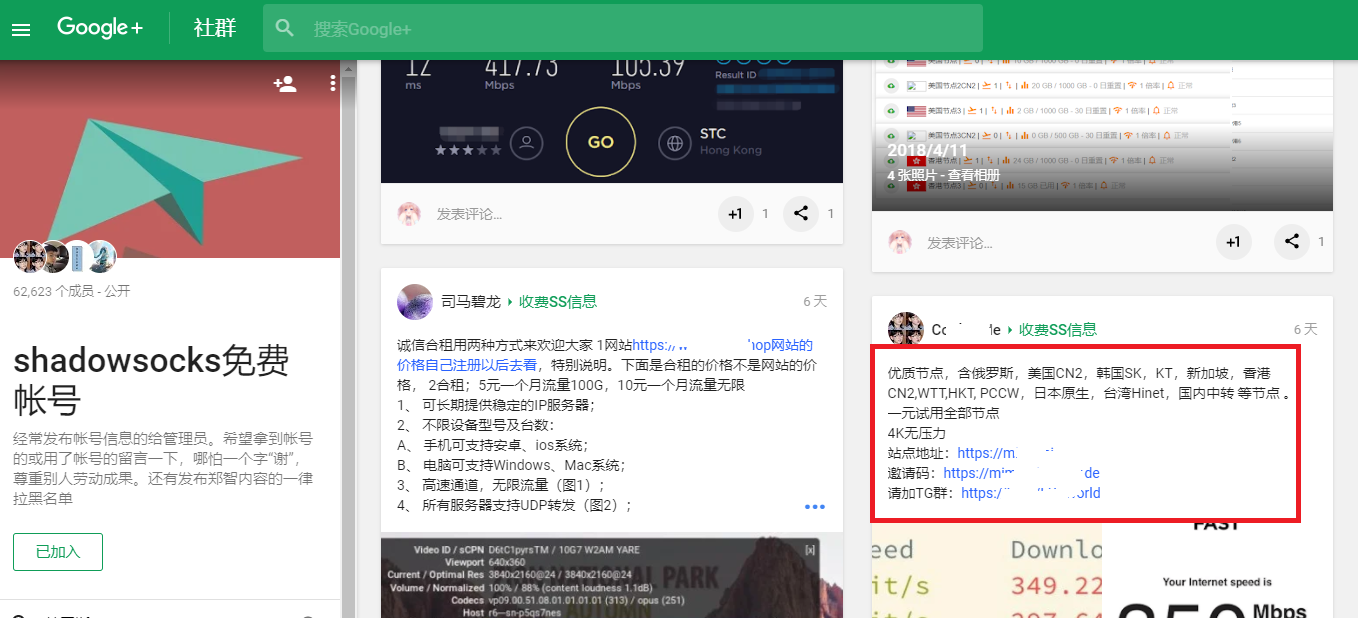
ok,非常简单,我们找到了可以免费试用的小广告
请输入图片描述
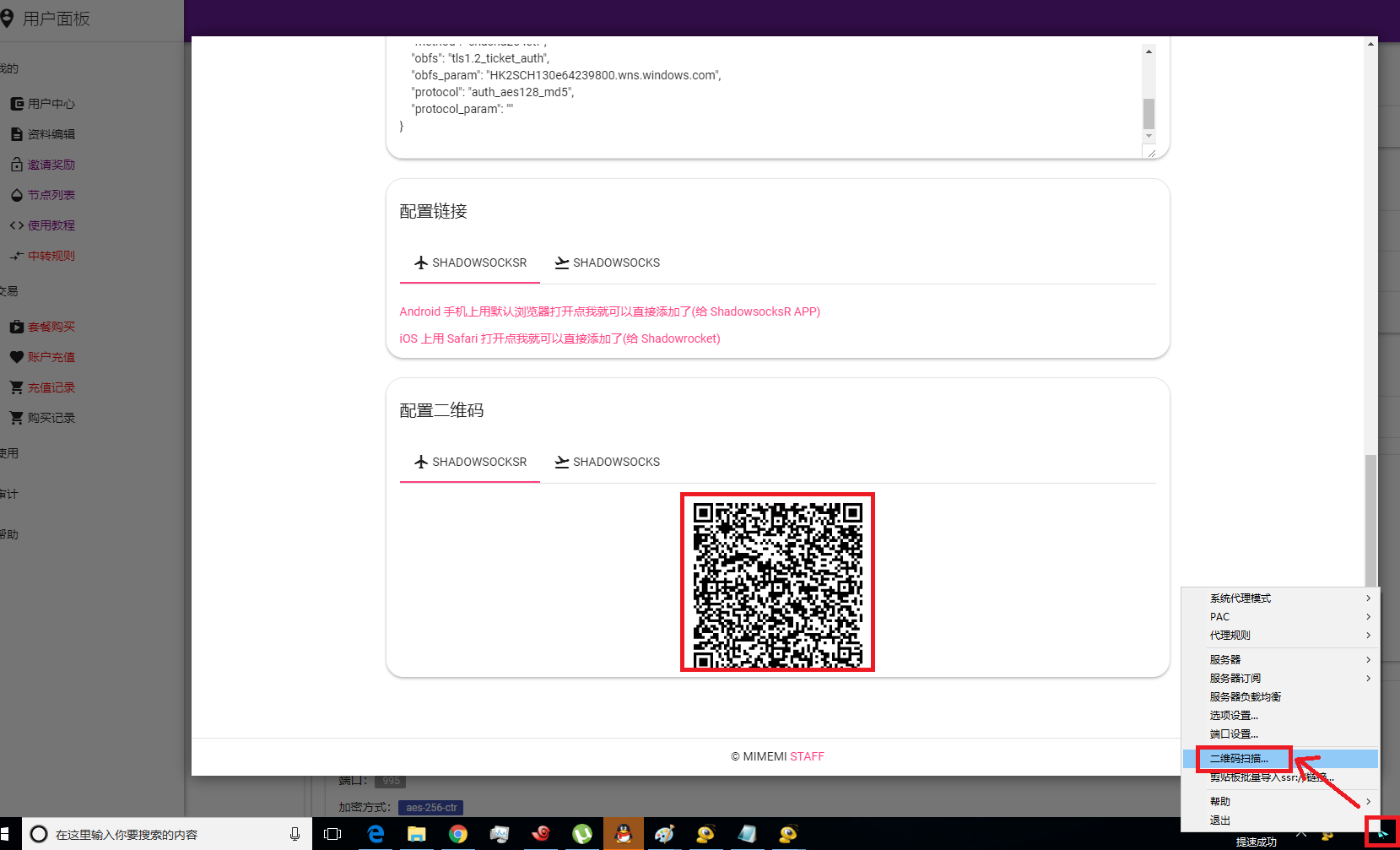
注册,选择试用尊贵vip套餐,免费的,然后点开节点详情,把二维码拉出来,右键你的小飞机,菜单选择二维码扫描获得服务器信息,自动识别,全局模式开启,ok
请输入图片描述
登陆steam网页,输入:
https://store.steampowered.com/account/registerkey
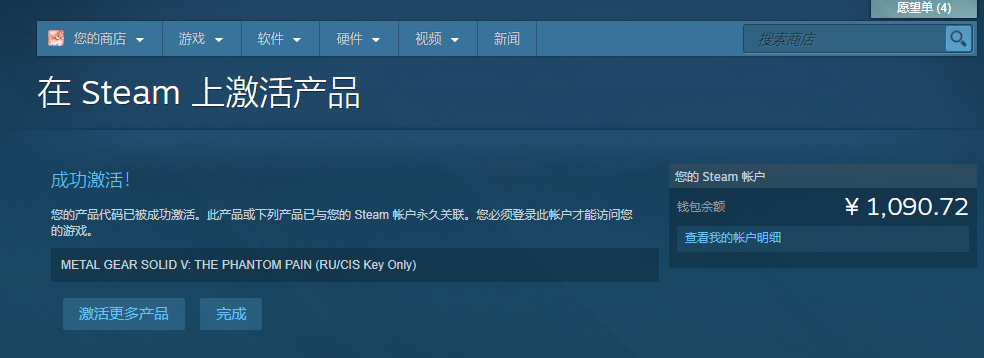
直接就可以激活了
请输入图片描述

然后登陆voidu购买全球版本幻痛definitive大包:
https://www.voidu.com/en/metal-gear-solid-the-definitive-experience

请输入图片描述
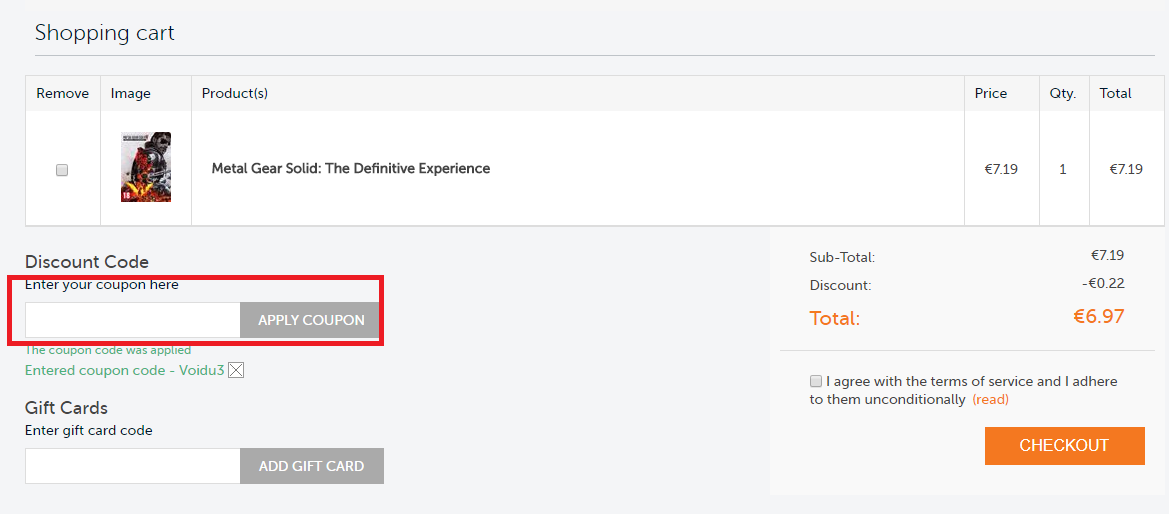
购物车页面记得使用优惠码:voidu3,蚊子肉也好啊,折上折后为6.97欧
注意:paypal支付需要你的账号和paypal账号邮箱一致,支付过程如果不能买就挂美国梯子,结账提示ip受限不能下单再取消梯子,直接国内ip付款即可。

然后注销账号,选择大家人手必备的美国梯子,或者重复一遍上面寻找免费梯子的方式,再次登陆steam:
https://store.steampowered.com/account/change_country/
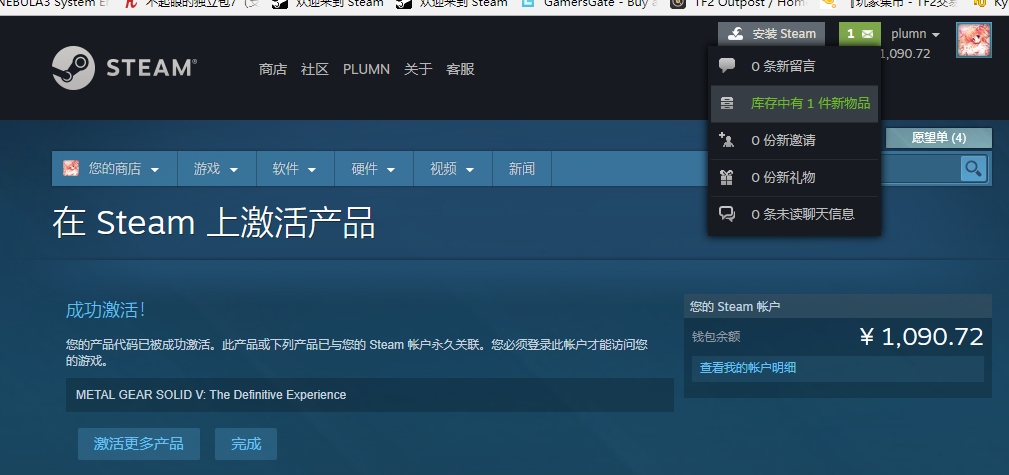
下拉看看有没有美国选项出现了,好放心一点,再不放心google搜索my ip看看是不是美国了,好了,确保全局模式,梯子没掉线,再激活voidu的全球key:
请输入图片描述
那么,右上角一封小绿信就出现了,这是我们需要的好东西,幻痛全球礼物一份,各位有兴趣的话抓紧时间购买了,总开销:俄区幻痛本体key:144卢布+viod全球key大包,6.97欧元,总共约合人民币,14+54=68元,10刀左右,就可以立即获得全球版本大包点击即玩+一份幻痛全球礼物!
请输入图片描述
最后祝大家人手一份全球礼物喜加一。

请输入图片描述

2020/08/06日更新:关于Rclone系列现已更新更为完整强大的各种工具安装流程,点击查阅:
[post cid="721" /]
简单说下谷歌云盘教育版(edu邮箱)与gsuite授权普通账号团队盘的区别和各种毛病:

edu有免费申请的(非常容易翻车),或者通过特殊渠道拿美国等社区大学现成账号(或许py交易之类的),这样花费0-30元不等就可以拿到一个无限空间云盘了

gsuite授权,具体操作属于大佬商业机密,不懂细节,原理是购买了gsuite套餐的企业或者公司分配授权团队协作到你的普通谷歌账号,不用你自己付费升级到gsuite账号,也不用重新登陆新的谷歌号,就可以让你自己常用谷歌账号获得一个无限空间团队云盘,普通玩家获得的成本一般为50-150元左右,获得的渠道和内在区别,不明!

那么说下两者各自的不足:

edu教育版,只说正规的来源,教导主任和校长是可以随时查看你的文件的,所以大姐姐会被不定时清理掉,严重的甚至冻结删号!

gsuite授权团队版,这个原卖家可以管理你的账号和所有文件,能免费玩多久不确定,全看卖家货源和良心,好处是一般卖家不会闲的没事干乱搞你的大姐姐,文件可以为所欲为上传,当然,恐怖主义或者儿童色情恐怕不合适!
最后一点,团队云盘拥有强大的合作(拉好友一起上传大姐姐)共享(小伙伴们一起看,甚至可以做付费后授权拉人自动接口,比微信度娘盘卖资源的高到哪里去了,也安全不少,咳咳),一个盘最大目测是可以500人同步作业。

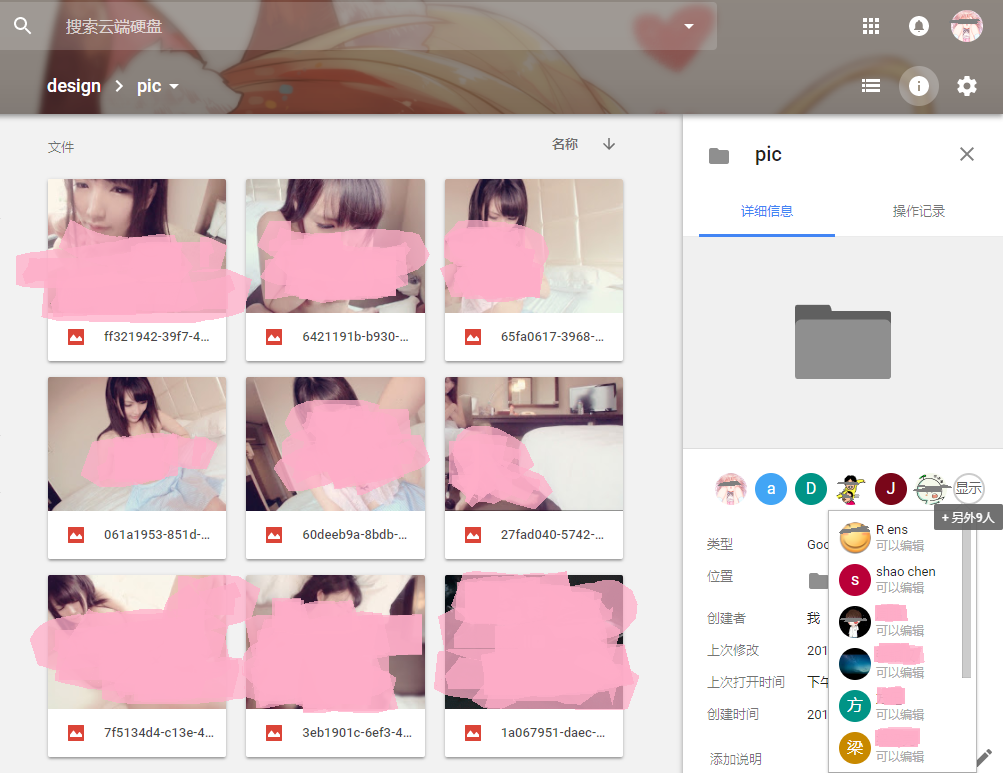
下图为团队云盘界面示例,团队盘可以自定义一个banner,这个个人比较喜欢,你可以打扮得萌萌哒
请输入图片描述

以及简单明了的团队协作操作,可以方便让小伙伴们被jc叔叔一窝端

# 安装Rclone

首先第三方epel源还有fuse等依赖都先安一遍

yum -y install epel-release
yum -y install wget unzip screen fuse fuse-devel

然后安装rclone

wget https://downloads.rclone.org/rclone-current-linux-amd64.zip
unzip rclone-current-linux-amd64.zip
chmod 0755 ./rclone-*/rclone
cp ./rclone-*/rclone /usr/bin/
rm -rf ./rclone-*

安好后运行配置

rclone config
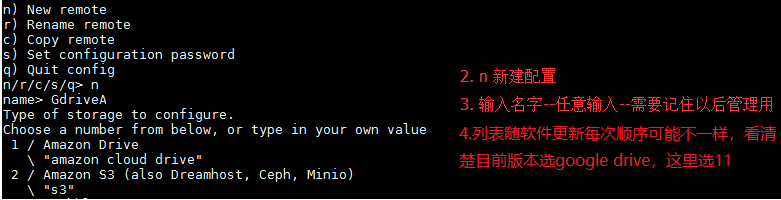
配置流程1

配置流程2
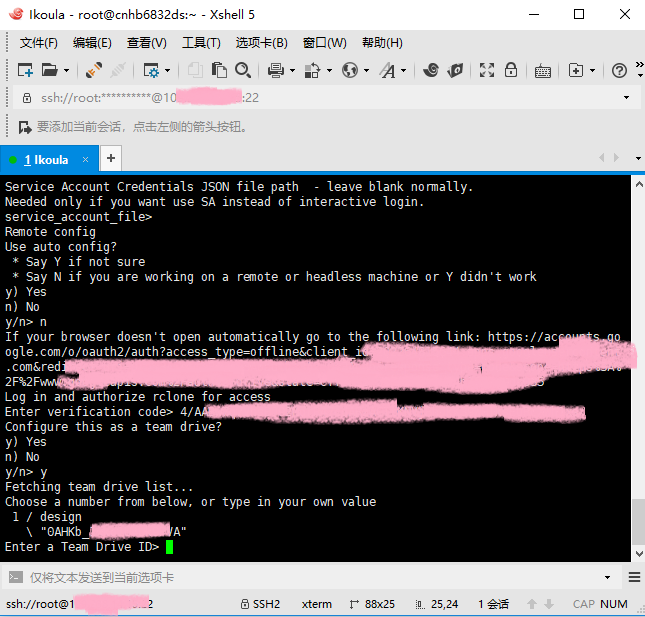
Configure this as a Team Drive ,这里填y
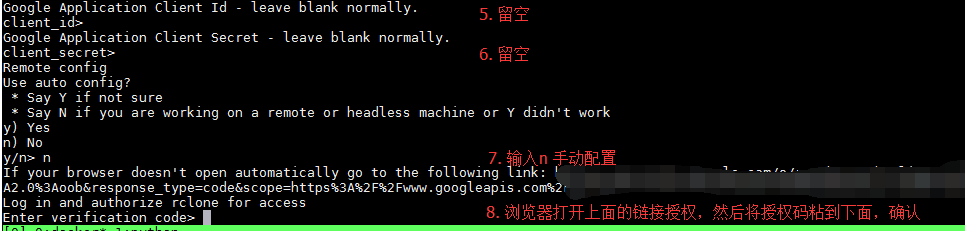
稍微要注意的,这个授权过程,鼠标全部选择下图那个长长的网址link,然后右键出菜单复制,到你的电脑浏览器打开,登陆谷歌进行授权,你的电脑浏览器会返回一个授权码,复制后,到Xshell5鼠标右键粘贴到:
Enter verificaition code;这里,回车,然后这里是选择的作为Team Drive访问,所以下图是出现team drive list(列表)
如果你用的教育版无限网盘,记得前面选项别选择作为 Team Drive挂载!
请输入图片描述
退出编辑后,本地创一个挂载目录文件夹

mkdir /root/Gdrive

# 挂载

rclone mount GdriveA:movies /root/Gdrive --allow-other --allow-non-empty --vfs-cache-mode writes &

解释一下,rclone mount 你之前填的谷歌团队云盘名字:团队盘里任意存在的目录名 /root/Gdrive指的是刚才新建的本地挂载目录路径,--之后是挂载模式,&是后台运行
df -h查看一下
发现一个1PB的GdriveA盘,就是成功挂载了
卸载:

fusermount -qzu LocalFolder

此处示例为fusermount -qzu /root/Gdrive

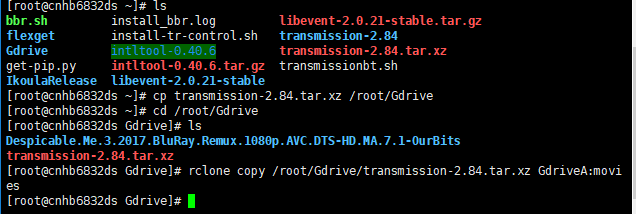
之前走了误区,以为拷贝到挂载目录root/Gdrive下面,还需要手动rclone 目录下文件到谷歌云盘,做了一个测试,当然,这样肯定可以的
请输入图片描述
还不懂ls cd 怎么用的,去看以前的帖子吧,上图是随便找了root目录咱们的transmission文件包拷贝测试上传,结果很成功,后面实际知道,不需要使用rclone copy,放进来本地挂载文件夹下就会自动上传到谷歌云盘的
这边上传完成,浏览器自动就出现了,可以找个大点的资源文件测试了
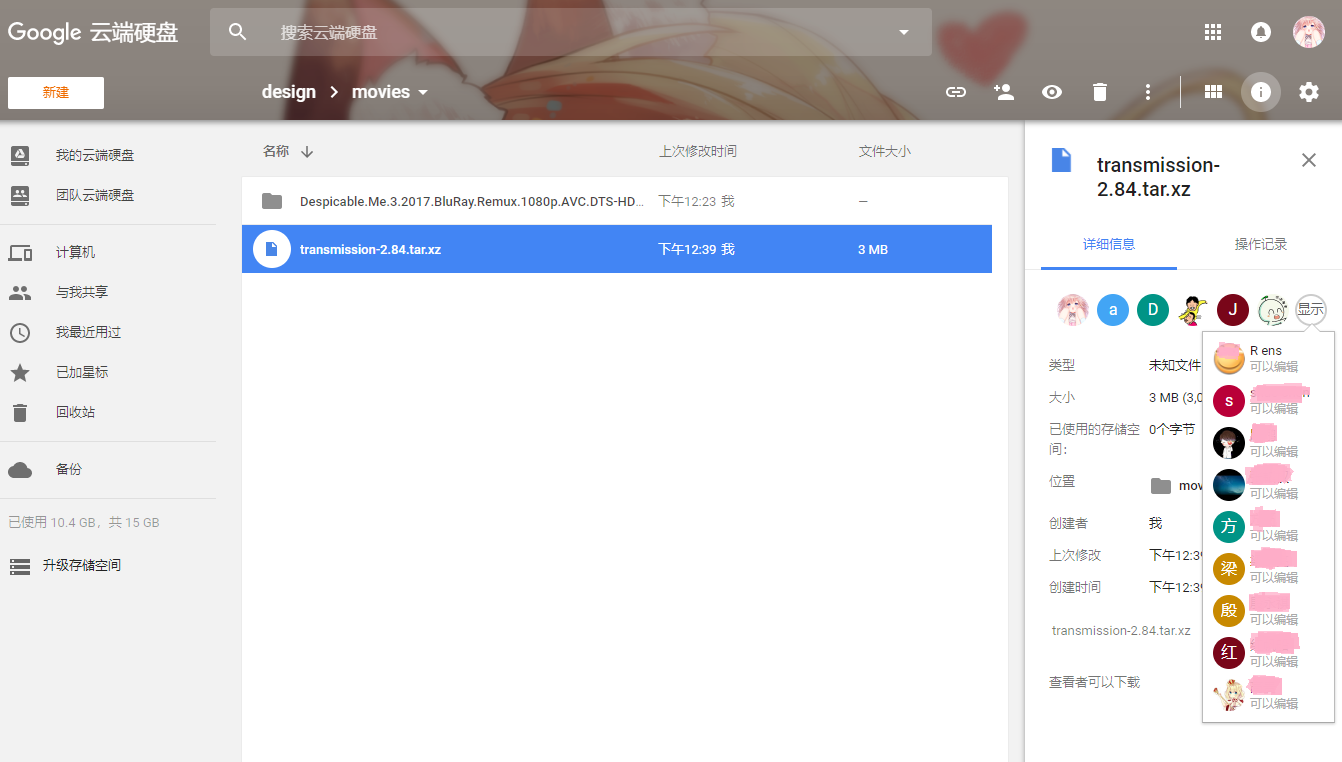
请输入图片描述
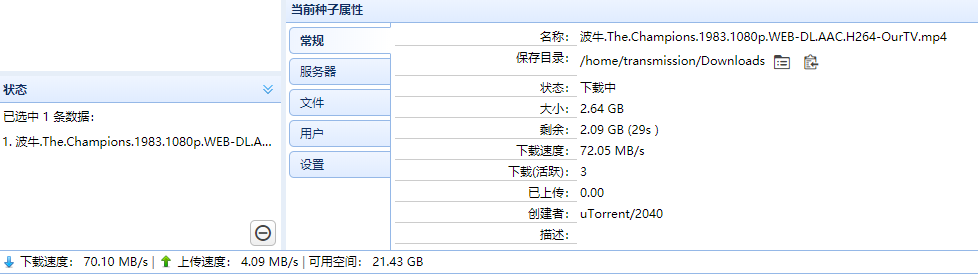
随便在我堡选了个3GB不到的小种子,稍等2分钟下载完毕
请输入图片描述
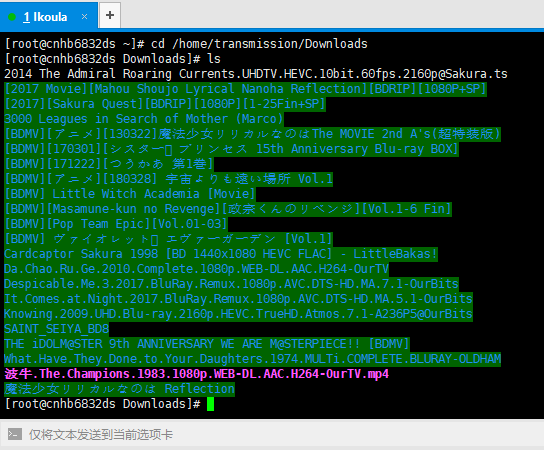
去咱们的杜甫看看已完成文件夹下面是否有了
请输入图片描述
很好,紫红色代表是文件,那些绿底蓝字是文件夹。

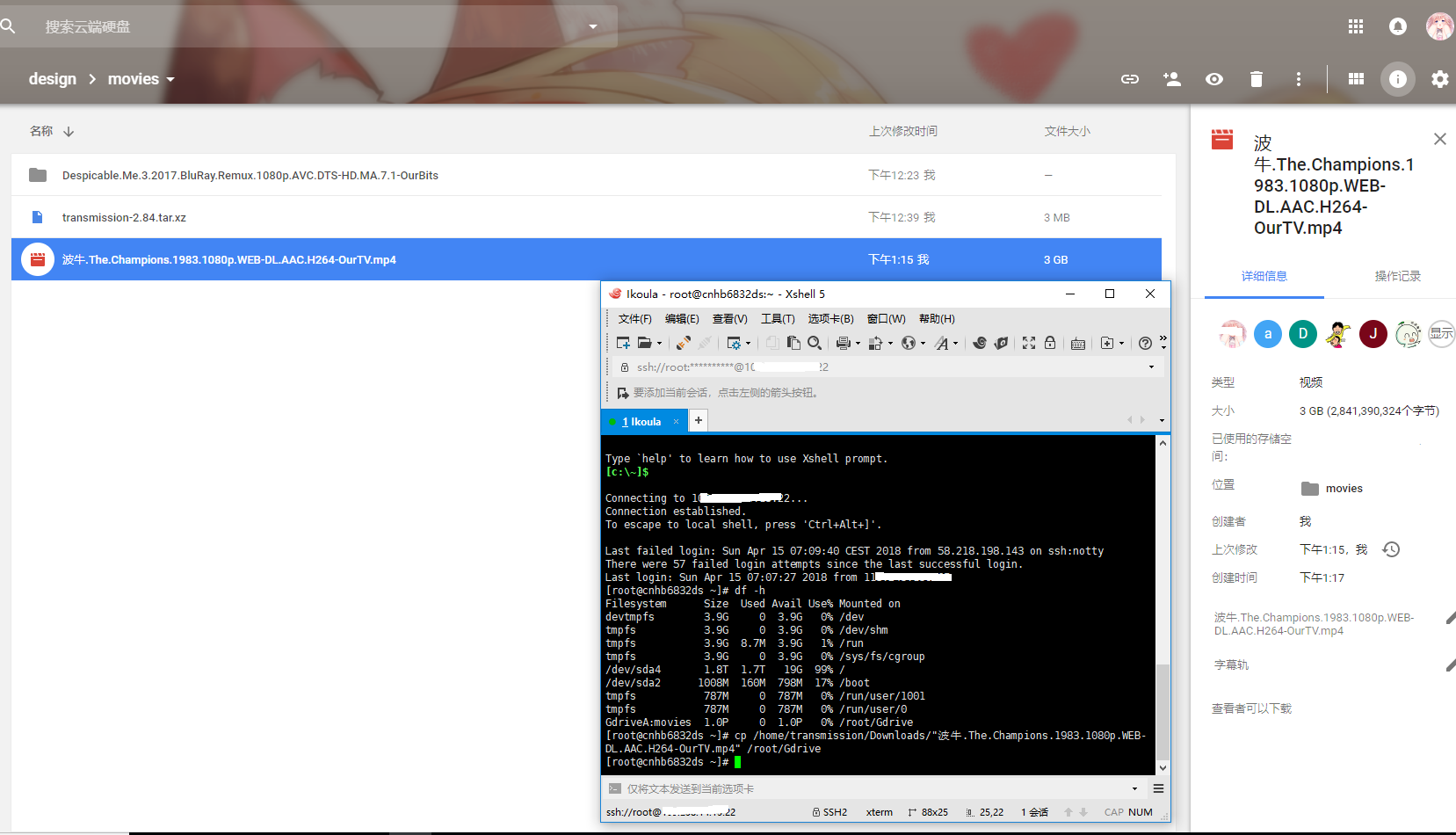
cp /home/transmission/Downloads/"波牛.The.Champions.1983.1080p.WEB-DL.AAC.H264-OurTV.mp4" /root/Gdrive

因为有些人上传的文件或者文件夹不规范,空格啊,乱用字符啊,如果你直接拷贝,可能会出错,删也不好删什么的,所以最好把文件名加半角的双引号,放心点。
如果出现这种草泥马奔过心头的卡机或者磁盘空间无法释放问题,下面会给出解决方案,所以说格式很重要,各位上传资源真的别太任性了,要不然给咱指令党带来各种坑和不便
请输入图片描述
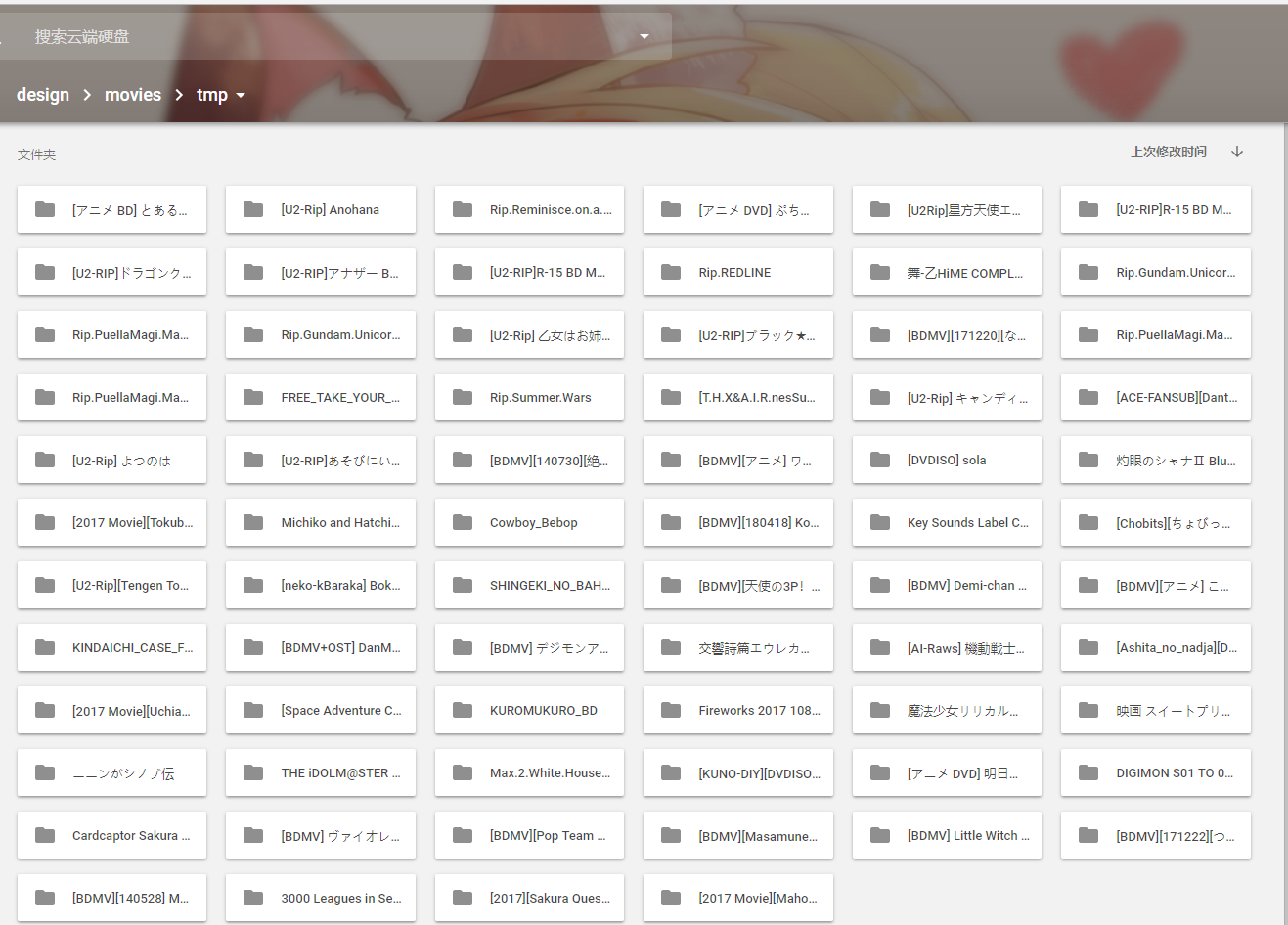
稍等2分钟,根据你的网络上传速度,我这是30MB/s,所以不到3分钟,Xshell5上面拷贝上传完毕,浏览器一个同样的文件就出现在咱们的谷歌团队云盘了

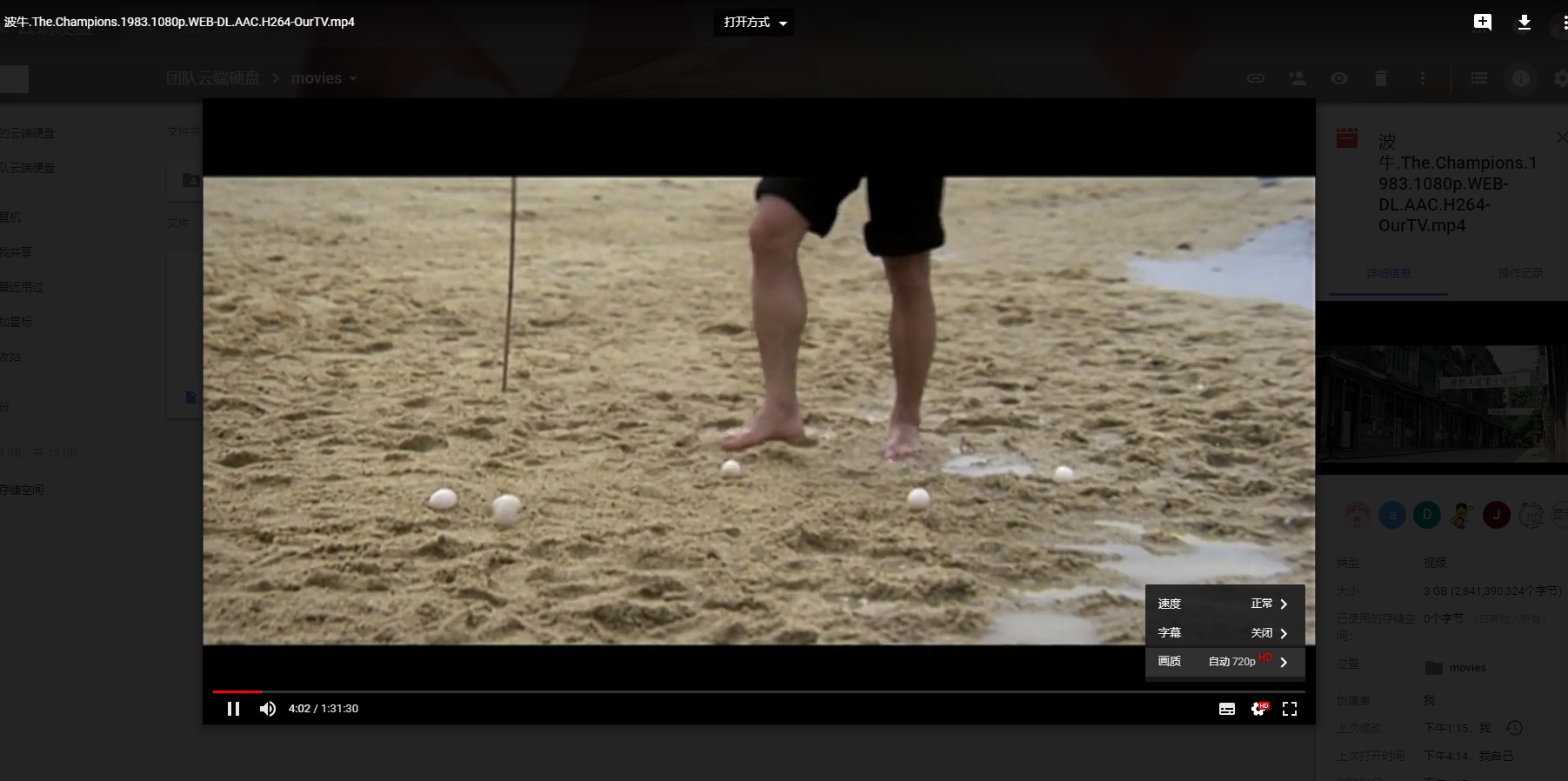
稍等20分钟,你就可以在线看电影了
movie
至此,一个完整的备份操作完毕,你学会了么?
一些延展探讨:
一,上面某人说到的,资源放在谷歌云盘,挂载本地做种,这个大佬们测试过了,是不行的,虽然模式是本地硬盘,真要读取上传,会下载整个文件下来,所以节省不了你的杜甫硬盘空间,谷歌的api调用限制,也不够你这样折腾几分钟就会每日上限的,当然你可以挂一堆几M的小种子到你的2,99,3,99年付小鸡上试试
二,如何重启后自动挂载,这个个人不推荐,没必要那么没日没夜自动备份,想学的可以看博客里面介绍的,有前辈提供了自动重启挂载脚本
三,是不是可以直接挂载到pt下载已完成的文件夹?比如 /home/transmission/Downloads
嗯,为了防止2TB的文件出现各种同步卡顿意外,我个人选择留点空间拷贝至挂载目录下同步,你要是足够疯狂想自动同步你所有下好的资源,请直接

rclone mount GdriveA:movies /home/transmission/Downloads --allow-other --allow-non-empty --vfs-cache-mode writes

务必回来告诉我效果如何,非常感谢!
四,cp到挂载目录卡顿,删除文件后磁盘空间没释放的问题,

cp -r /home/transmission/Downloads/Despicable.Me.3.2017.BluRay.Remux.1080p.AVC.DTS-HD.MA.7.1-OurBits /root/Gdrive

再执行下拷贝,查看/root/Gdrive下面出现对应文件就行

还有其他的,欢迎各位探讨,作为一个纯小白,我的操作只能说达到能用的阶段,如何有更高效精准的操作,希望大佬们不吝赐教!

更新:现在我已经直接用rclone copy指令直接从本地传到谷歌盘了

rclone copy -v --stats 15s --bwlimit 40M /home/transmission/Downloads GdriveA:movies/tmp

这代表15s更新一次进展状态,限速40MB/s,即320m/s,可以保证上传的时候,pt上传质量

常用指令参考:
https://liyuans.com/archives/rclone.html
文章参考,感谢:
https://gaoguangpeng.cn/994.html
https://blog.digac.cc/2018/03/21/mount_google_drive_with_rclone/
https://rclone.org/install/
https://moeclub.org/2017/11/28/500/
排名不分先后

本地文件同步示例:

cp -f /home/transmission/Downloads/* /home/transmission/Gdrive

如果比较懒,多次上传文件夹下所有内容可以使用--dry-run检测具体需要拷贝的文件和结构,删本地文件夹前切记卸载挂的云盘,否则远程云盘文件也会被删除,还原的话,文件夹结构会错乱,非常麻烦!

fusermount -qzu /home/transmission/Gdrive

本地文件整理完毕后就可以继续挂载了

rclone mount GdriveA:movies/tmp /home/transmission/Gdrive --allow-other --allow-non-empty --vfs-cache-mode writes

然后检测下:

rclone copy --dry-run /home/transmission/Downloads/ GdriveA:movies/tmp

确认无误后,再执行下面命令,同时能显示进度,省的大文档搬运等待时间漫漫,可以考虑安装screen挂着让它慢慢传:

rclone copy -v --stats 5s  /home/transmission/Downloads/ GdriveA:movies/tmp

screen 操作三连:screen -ls显示列表 screen -r 数字名 连接对应窗口, screen +a +d 退出窗口